Como cadastrar Clientes e Fornecedores no SFAutomatus
CadastramentoParticipantes
Última atualização 09/03/2026 15:32
Para cadastrar um novo CLIENTE, FORNECEDOR ou FABRICANTE siga as orientações abaixo:
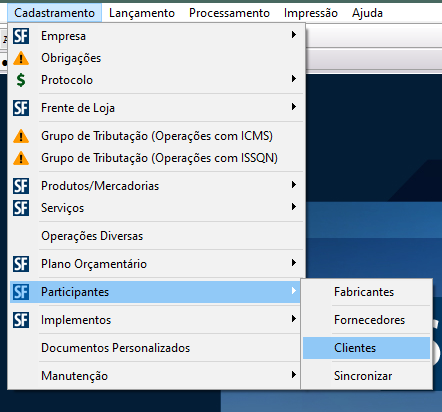
1. Na tela principal do sistema acesse o Menu Cadastramento > Participantes > Clientes;
Obs.: para cadastrar fornecedor ou fabricante basta selecionar uma das demais opções apresentadas.
image.png32,3 KB
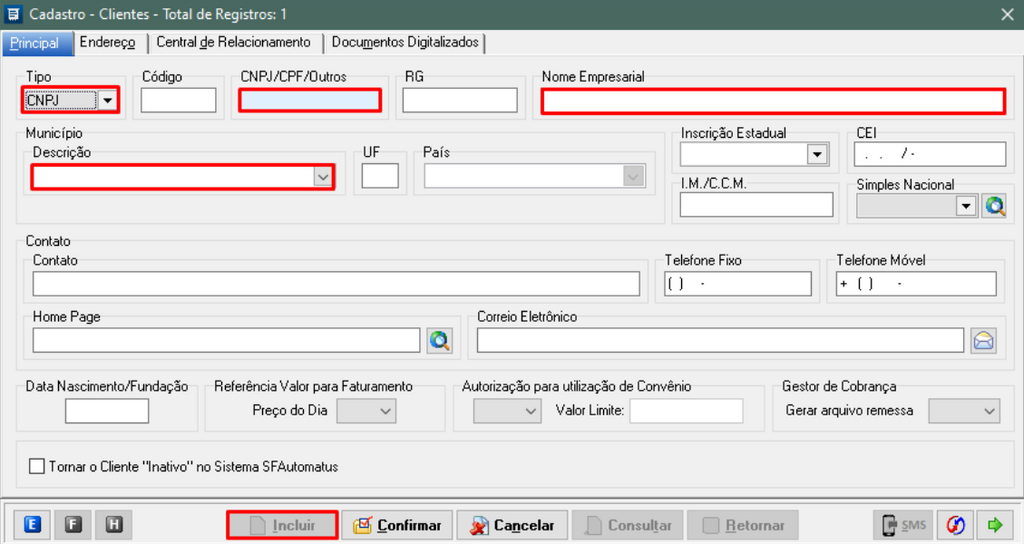
2. Na tela, sob a aba principal, clique em INCLUIR, selecione a opção de cadastro entre, CNPJ, CPF ou Exterior;
image.png78,4 KB
3. Preencha os dados do “Cliente” inserindo obrigatoriamente CNPJ/CPF, Nome Empresarial e Município.
Obs.: Os demais campos não são de preenchimento obrigatório, mas podem impactar na transmissão do DF-e. Indicamos o seu preenchimento para um cadastro mais completo.
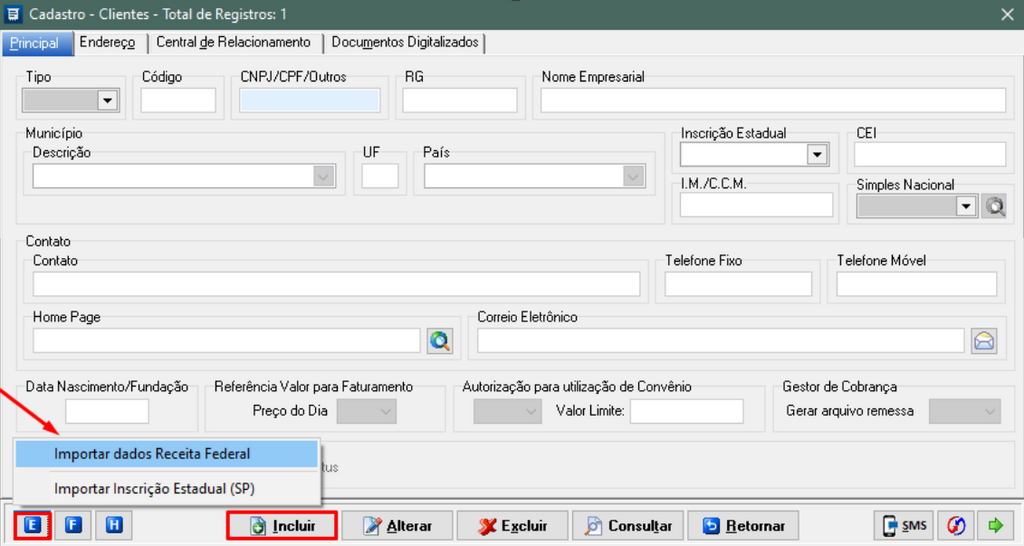
4. Caso o tipo de cadastro for CNPJ, o sistema permite a importação dos dados diretamente da base da Receita Federal
Após clicar em INCLUIR, clique sobre o ícone E selecionando a opção Importar Dados da Receita Federal;
image.png85,2 KB
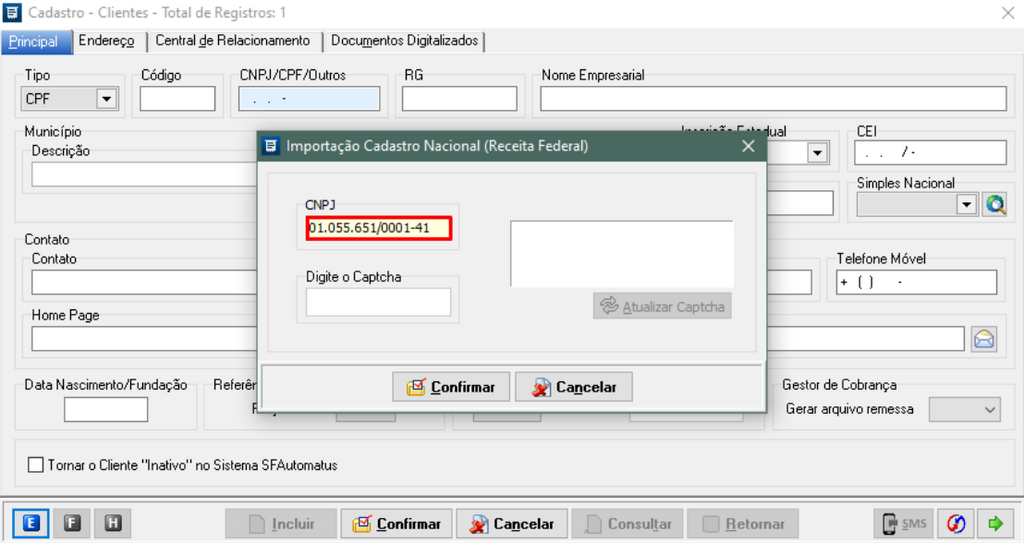
Selecionando está opção, preencha o CNPJ e em seguida clique em CONFIRMAR.
image.png93,6 KB
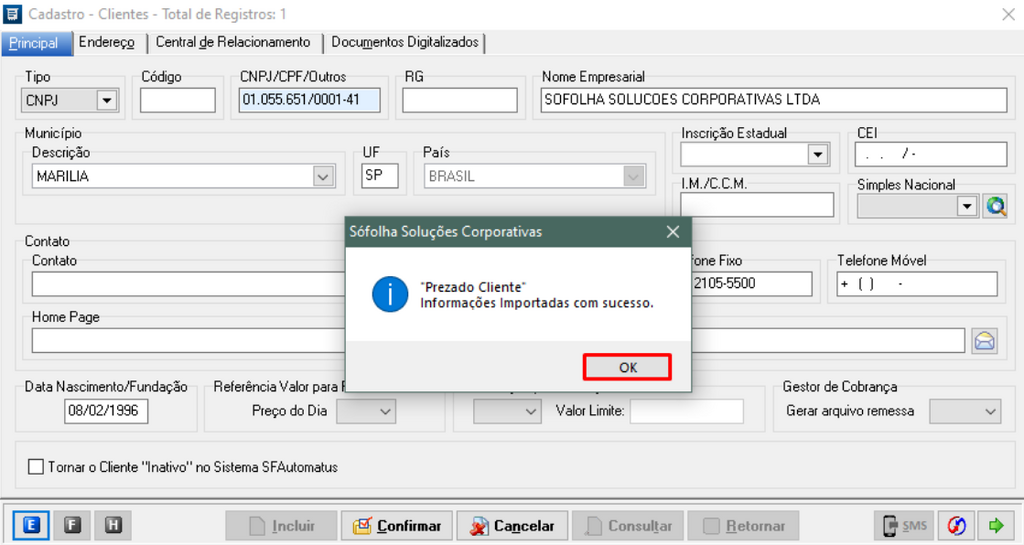
Aguarde o carregamento das informações e clique em OK
image.png103 KB
6. O mesmo se aplica para busca automática da Inscrição Estadual para contribuintes do estado de São Paulo, clicando na opção E, selecione importar Inscrição Estadual (SP);
Obs.: Para contribuintes de outras UF’s deverá ser preenchido de forma manual.
image.png26,9 KB
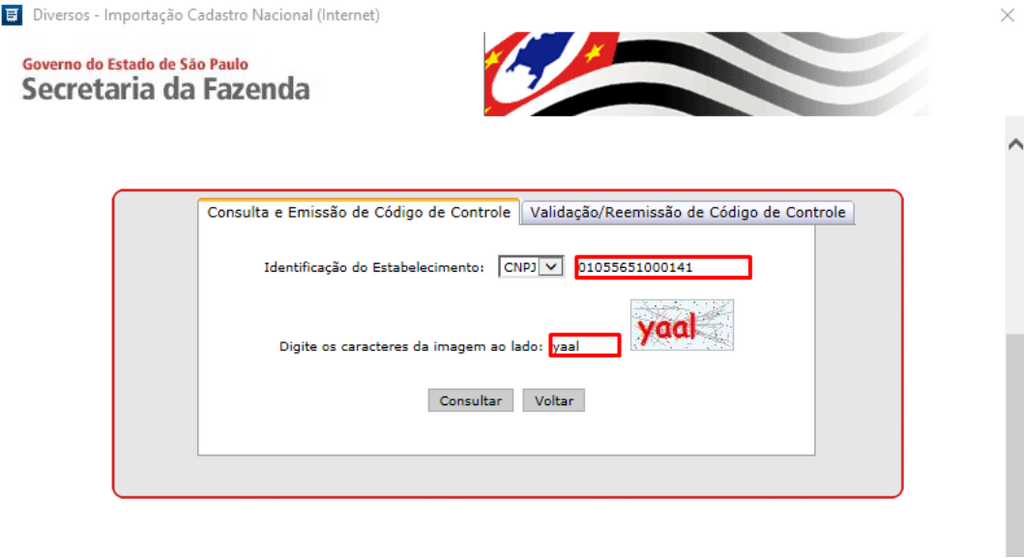
Com o CNPJ preenchido, digite os caracteres da imagem e clique em CONSULTAR para importar;
image.png124 KB
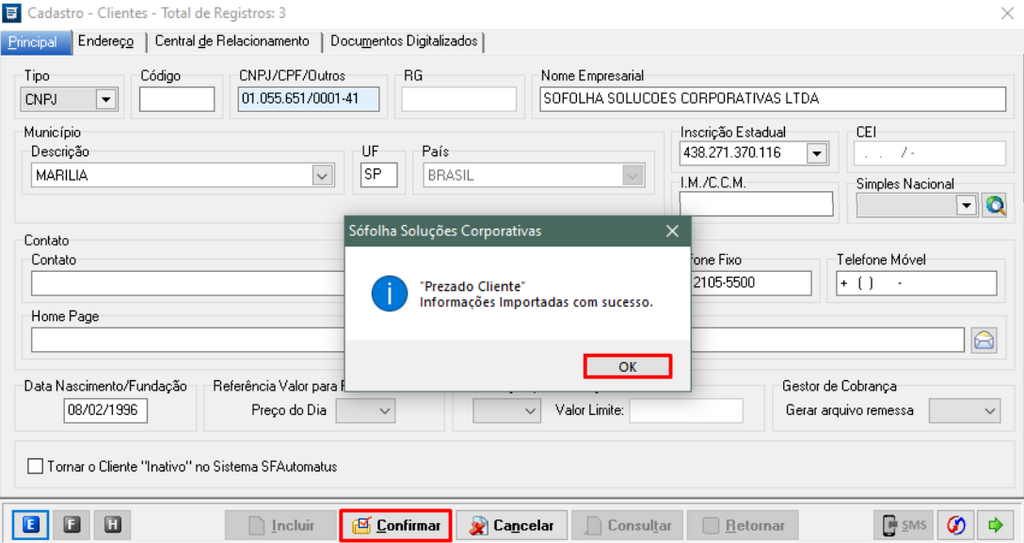
7. Após o carregamento das informações ao aparecer a mensagem em tela, clique em OK e em seguida CONFIRMAR para finalizar o cadastro.
image.png103 KB
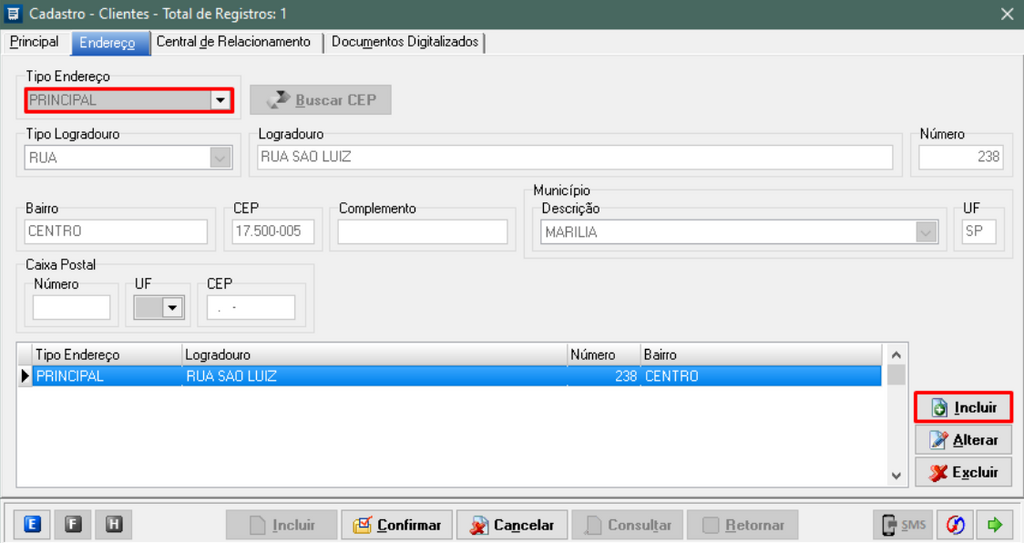
8. Na aba ENDEREÇO ao lado direito da tela clique em INCLUIR, selecione no campo tipo de endereço a opção PRINCIPAL e preencha os dados do endereço do cliente.
Obs.: Se os dados cadastrais da empresa foram importados conforme orientação anterior, esses campos serão preenchidos automaticamente.
image.png71,4 KB
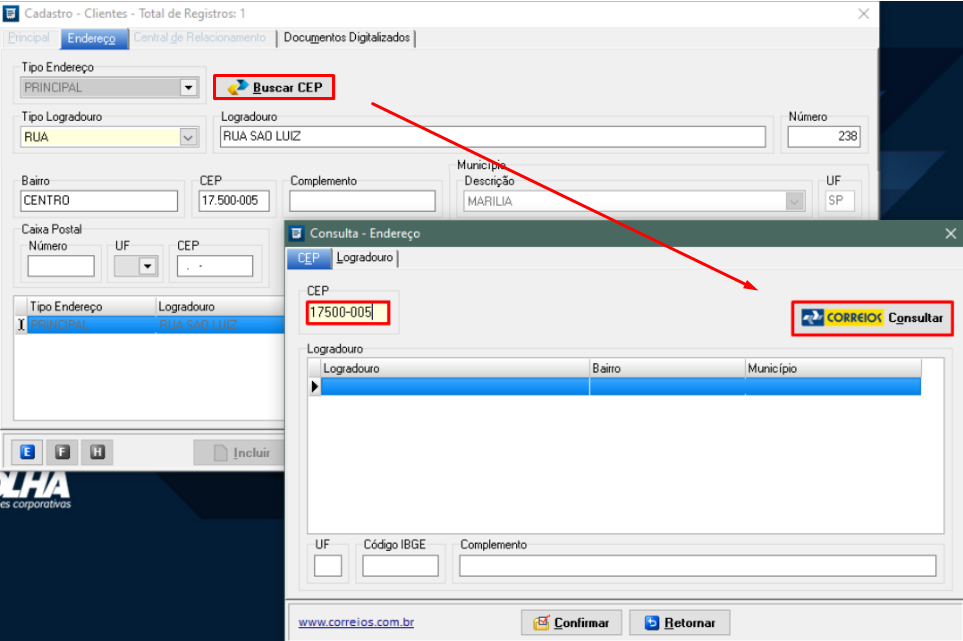
9. Na aba ENDEREÇO também é possível buscar as informações de preenchimento de forma automática informando o CEP na opção BUSCAR CEP;
image.png102 KB
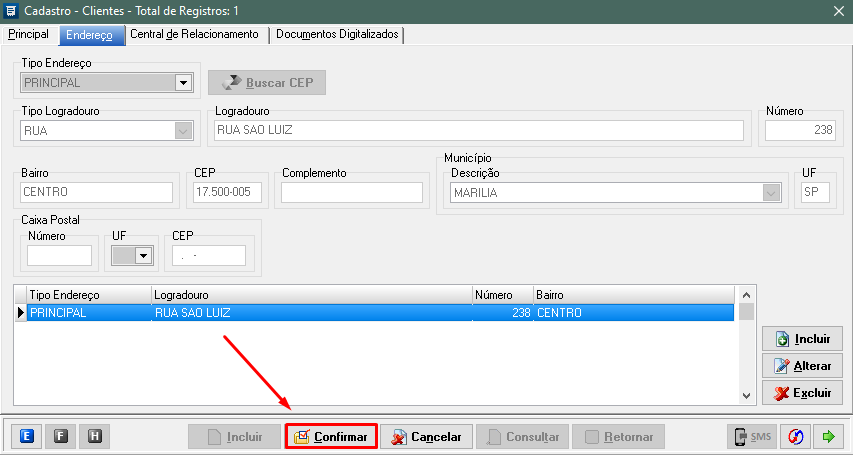
Após carregar os dados do endereço clique em “Confirmar”;
10. Após a conferência dos dados cadastrados ou importados, clique em CONFIRMAR para finalizar o cadastro;
image.png19 KB
Obs.: Caso o cliente possua apenas um endereço, este deve ser cadastrado como PRINCIPAL, conforme as orientações acima. Se existir mais de um endereço, pode ser atribuída uma das demais opções em tipo de endereço.
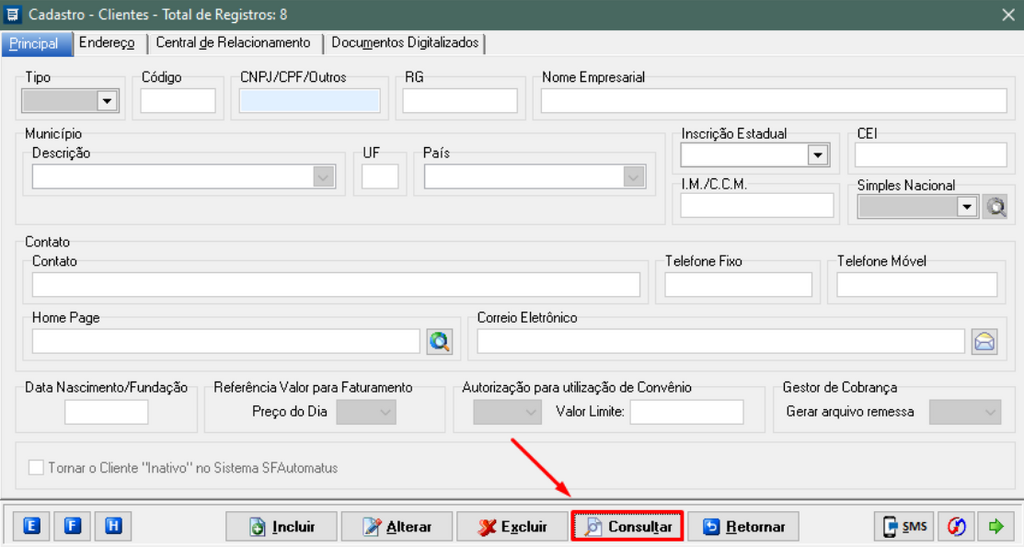
11. Para consultar a relação de clientes cadastrados, clique em “Consultar”;
image.png81,1 KB
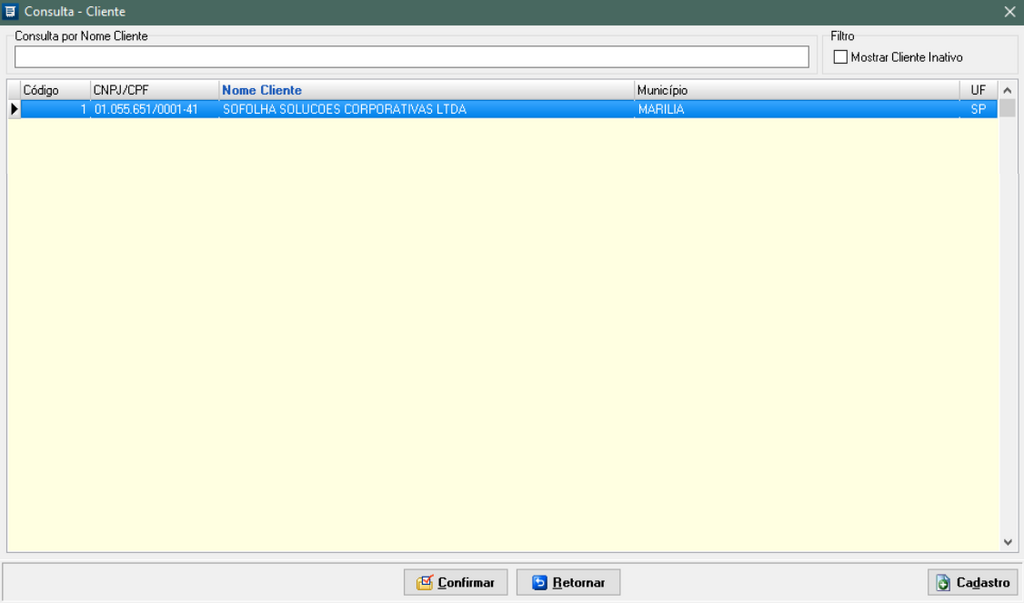
Em seguida, pressione a tecla ENTER para exibir toda a relação de clientes ou informe o nome do cliente no campo de pesquisa e, em seguida, pressione a tecla ENTER.
 Central de Ajuda