 Central de Ajuda

O cadastro de usuário é utilizado para acesso ao sistema e suas permissões podem ser parametrizadas para habilitação das funcionalidades que o sistema oferece, além de ser necessário para a indicação do responsável pela emissão do Documento Fiscal Eletrônico.
Para realizar o CADASTRO DE USUÁRIOS e o CONTROLE DE ACESSO, siga as orientações abaixo:
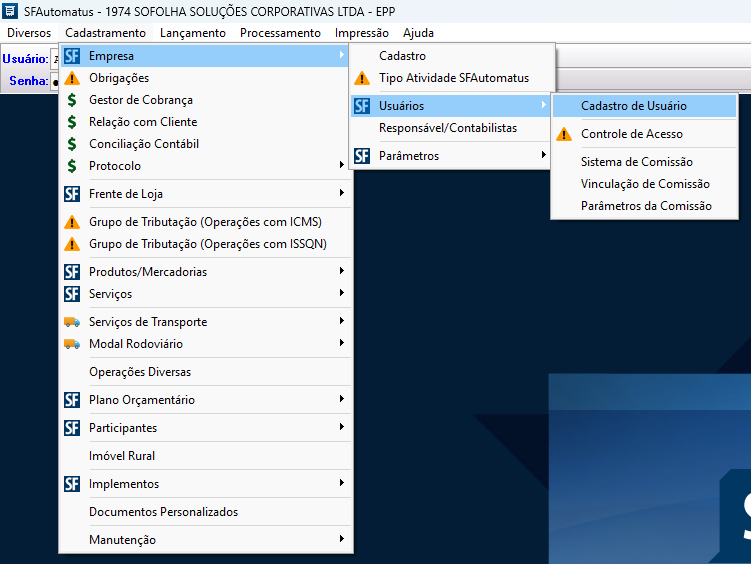
1. Na tela principal do sistema, acesse o menu CADASTRAMENTO > EMPRESA > USUÁRIOS > CADASTRO DE USUÁRIO.
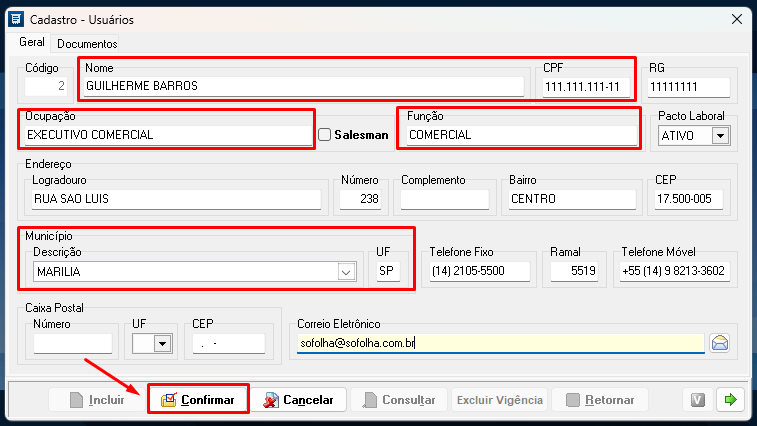
2. Na tela Cadastro – Usuários preencha os campos obrigatórios destacados e após o preenchimento clique em CONFIRMAR;
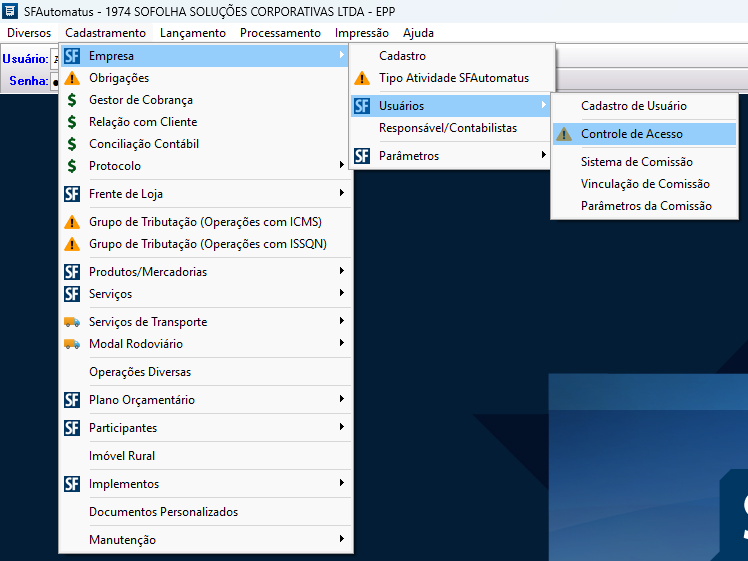
3. Para o cadastro da senha e controle de acesso do usuário, acesse o Menu CADASTRAMENTO > EMPRESA > USUÁRIOS > CONTROLE DE ACESSO;
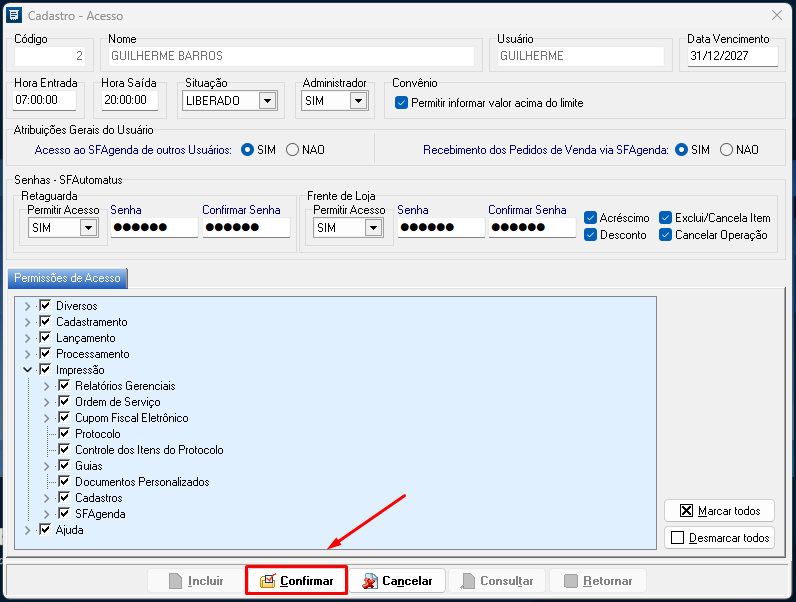
4. Na tela Cadastro - Acesso, clique em INCLUIR para vincular o usuário cadastrado no passo a passo anterior e assim realizar a devida configuração das permissões.
4.1. No campo CÓDIGO, pressione a tecla F9 para abrir a lista de usuários cadastrados. Em seguida, pressione ENTER, selecionando o usuário desejado e clique em CONFIRMAR;
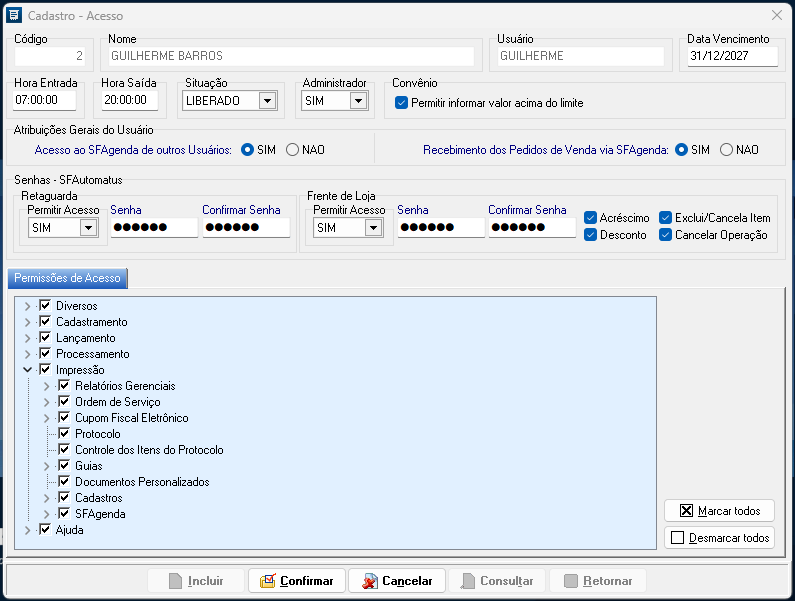
Com o usuário em tela inicie a parametrização dos seguintes campos:
- Data de Vencimento: informar a data em que o usuário perderá ou deverá renovar seu acesso;
- Hora de Entrada: Horário em que o usuário poderá iniciar o acesso ao sistema;
- Hora de Saída: Horário definido para limitar o acesso do usuário;
- Situação: Definir se é um usuário Liberado pra acesso ao sistema ou Bloqueado, mesmo que temporariamente;
- Administrador: Indicar se o usuário tem o perfil de administrador, que permite criar e gerenciar outros cadastros de usuários dando as devidas permissões;
- Senha: O usuário precisa informar a senha que será usada no login do sistema. O sistema permite senha alfanumérica (letras e números);
- Permissões de Acesso: De acordo com o módulo contratado será apresentada as diversas abas e funcionalidades do sistema. A depender do perfil ou tipo do usuário pode ser habilitado ou desabilitada as funções conforme desejado.
Obs.: A senha e as permissões solicitadas no bloco Frente de Loja só serão habilitadas caso o cliente possua esse módulo e deverá ser preenchido apenas com números.
5. Após o preenchimento e a conferência dos dados, clique em CONFIRMAR para finalizar o cadastro.
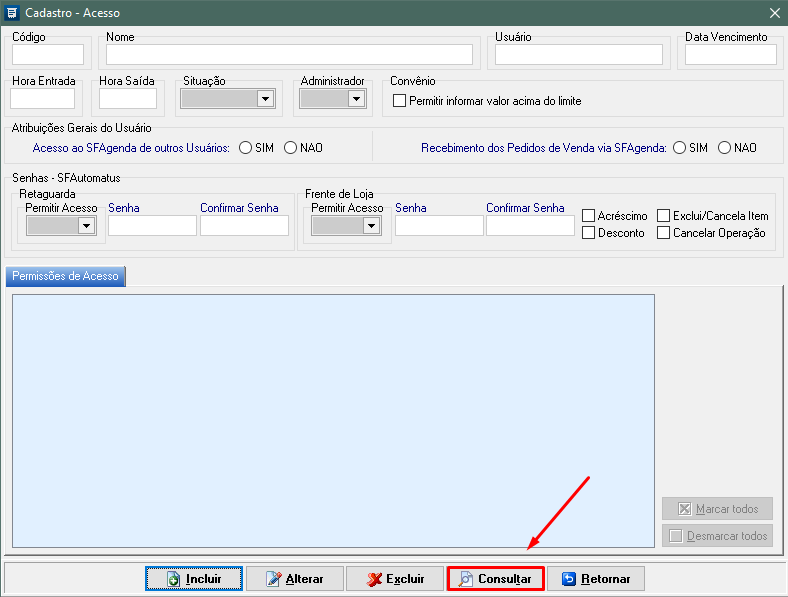
Obs: Para consultar a relação de usuários já cadastrados no sistema, na mesma tela clique em CONSULTAR e pressione ENTER para exibir toda a relação de usuários ou informe o nome do usuário no campo de pesquisa e, em seguida, pressione a tecla ENTER.
Em caso de dúvidas entre em contato com o nosso Suporte Tecnológico.