 Central de Ajuda

Para realizar o cadastro da Instituição Financeira, siga os procedimentos abaixo:
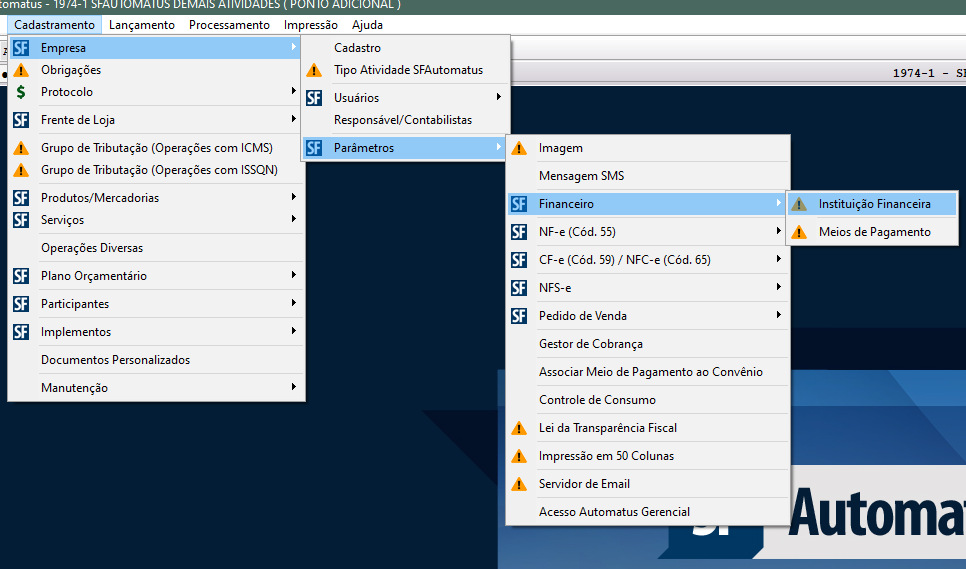
1. Na tela principal do sistema acesse o menu Cadastramento > Parâmetros > Financeiro > Instituição Financeira;
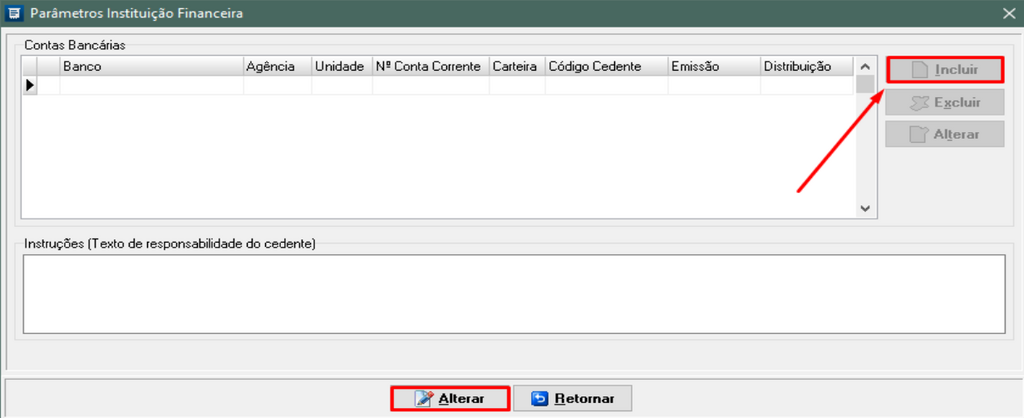
2. Na sequência, clique no botão ALTERAR e, em seguida, clique em INCLUIR;
3. Na tela seguinte, deverá selecionar o Banco e o Ambiente para emissão de arquivo remessa;

4. Preencha os campos cadastrais HABILITADOS, tais como: leiaute, agência (número e dígito), conta corrente, carteira, variação, código de convênio e código do cedente;
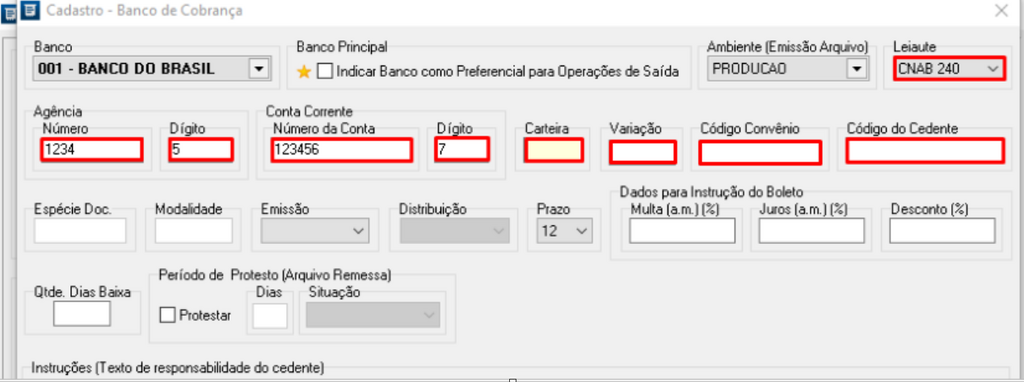
5. Para a indicação do leiaute, o usuário deverá consultar a Instituição Financeira para identificar qual será utilizado na geração do arquivo remessa;

6. O mesmo se aplica para o código de Carteira;
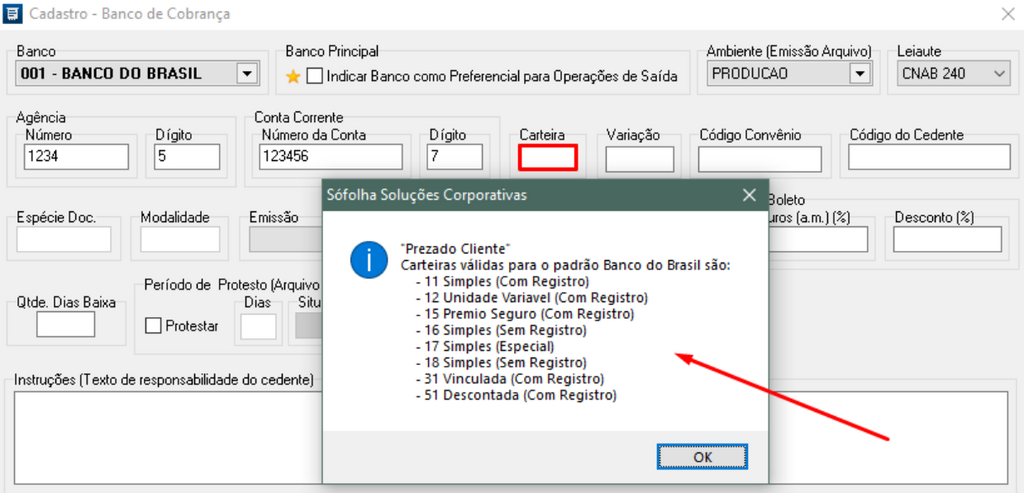
7. Nos campos “Variação” e “Código de Convênio”, realizar o preenchimento conforme os dados obtidos no Internet Banking ou Gerente Bancário;

8. Preencha o campo CÓDIGO DE CEDENTE, cujo número poderá ser encontrado em boletos anteriores ou no Internet Banking ou Gerenciador Bancário;

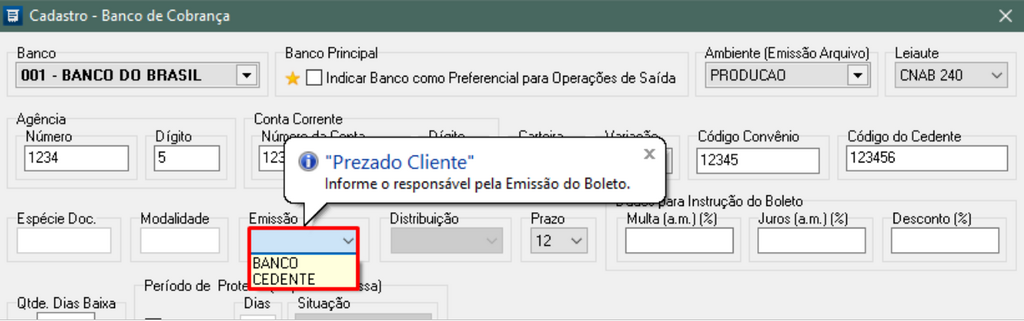
9. Indique a Forma de Emissão do envio do boleto bancário:
- Cedente – Empresa (ou pessoa) responsável pela emissão do boleto;
- Banco – Instituição financeira de relacionamento do cedente, responsável pela emissão do boleto.
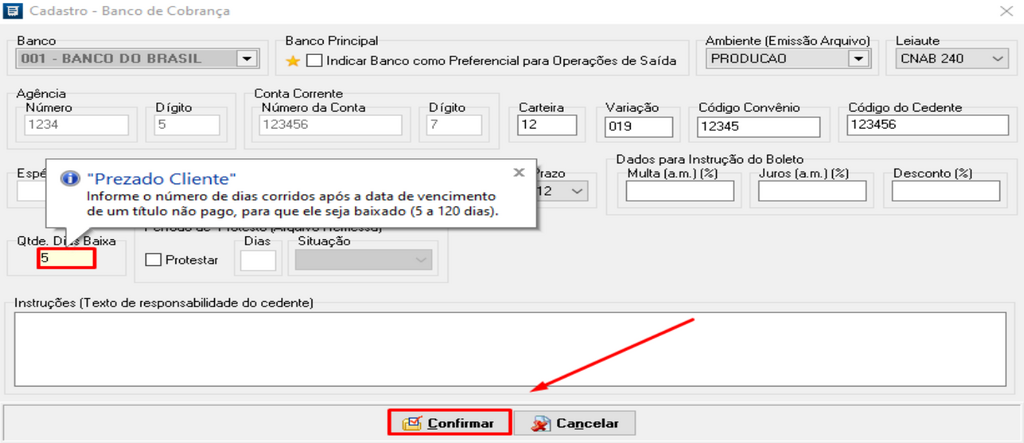
10. Informe a quantidade de dias corridos após a data de vencimento de um título não pago, para que ele seja baixado. Após preenchimento clique em CONFIRMAR.
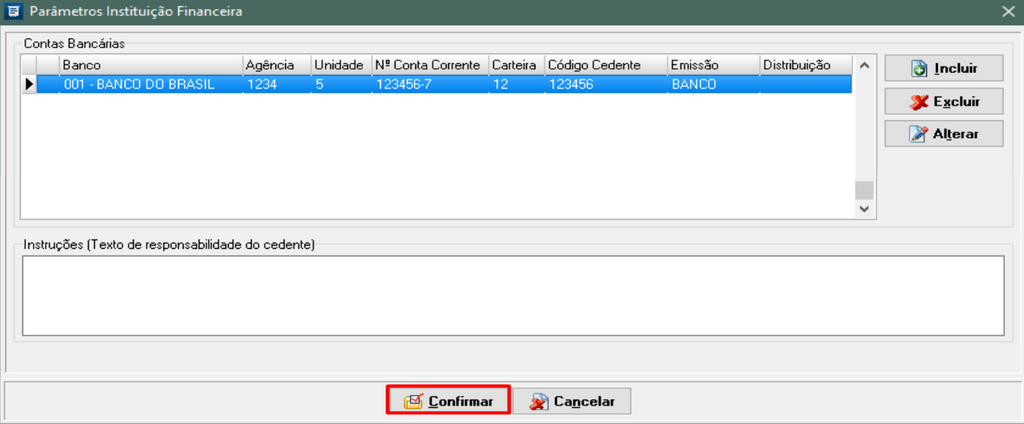
11. Ao final do preenchimento das informações cadastrais financeiras, certifique-se de indicar como Banco Principal um dos cadastros realizados, se existir apenas um cadastro este deverá estar marcado como principal;
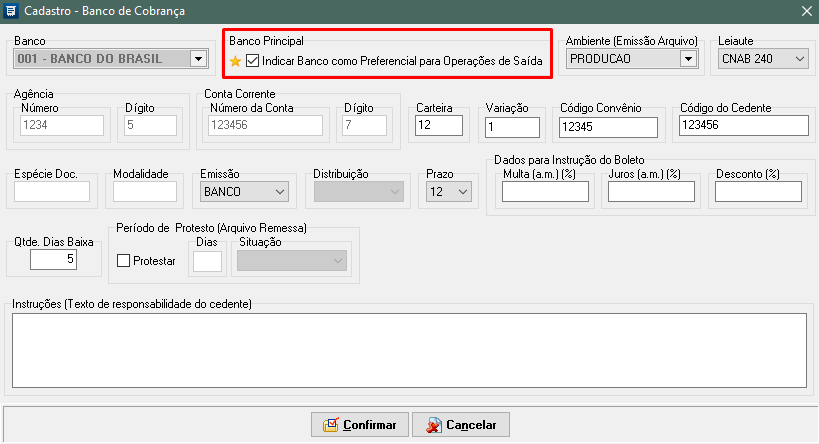
- Em seguida clique em CONFIRMAR para salvar os dados cadastrados e na tela seguinte em CONFIRMAR novamente, para salvar o cadastro total.