Como Implantar Trabalhadores pela Engenharia Reversa
Implantação de eventos do eSocialeSocialCadastro de FuncionárioCadastro de SócioCadastro de Trabalhador sem Vínculo
Última atualização 11/11/2026 16:49
A Engenharia Reversa permite realizar a implantação dos cadastros e históricos dos trabalhadores no SFDPessoal a partir das informações existentes nos arquivos XMLs dos eventos já transmitidos ao eSocial.
Por meio da ferramenta, podem ser implantadas diferentes categorias de trabalhadores, como:
Funcionários;
Estagiários;
Aprendizes;
Sócios e Titulares;
Diretores;
Autônomos;
Cooperados;
Demais categorias de trabalhadores compatíveis com a Engenharia Reversa.
Além dos dados cadastrais, a ferramenta utiliza as diferentes vigências dos eventos para reconstruir informações e movimentações ocorridas durante o vínculo do trabalhador.
Entre os eventos utilizados no processo estão:
S-2190 – Registro Preliminar de Trabalhador;
S-2200 – Cadastramento Inicial do Vínculo e Admissão/Ingresso de Trabalhador;
S-2205 – Alteração de Dados Cadastrais do Trabalhador;
S-2206 – Alteração de Contrato de Trabalho/Relação Estatutária;
S-2230 – Afastamento Temporário;
S-2299 – Desligamento;
S-2300 – Trabalhador Sem Vínculo de Emprego/Estatutário – Início;
S-2306 – Trabalhador Sem Vínculo de Emprego/Estatutário – Alteração Contratual.
Opcionalmente, também poderão ser utilizados eventos relacionados à Saúde e Segurança do Trabalho (SST), conforme as opções selecionadas durante a implantação.
Antes de iniciar: a Empresa, Filial ou Obra de Construção Civil correspondente aos trabalhadores deve estar previamente implantada no SFDPessoal. Caso ainda não tenha realizado essa etapa, consulte a orientação; Como implantar Empresas, Filiais e Obras de Construção Civil pela Engenharia Reversa.
1. Acessando a implantação dos trabalhadores
Na tela principal do SFDPessoal, acesse:
Complementos > Engenharia Reversa eSocial/EFD-Reinf > Implantação > Cadastro de Trabalhadores (Eventos Não Periódicos do eSocial)
Implantação trabalhador 1 - tratado.png23,2 KB
Os mesmos lotes de arquivos XML utilizados na implantação da Empresa, Filiais e Obras podem conter as informações necessárias para a implantação dos trabalhadores.
Portanto, não é necessário realizar uma nova solicitação dos arquivos no eSocial quando os eventos necessários já estiverem presentes nos lotes baixados.
2. Definindo as opções da implantação
Antes de realizar a leitura dos arquivos XML, verifique as opções disponíveis na tela de implantação. Esses parâmetros determinam quais informações serão consideradas durante o processamento.
Implantação Trabalhador 2 - tratado.png31,6 KB
Não Periódicos Esta opção habilita a leitura dos eventos não periódicos utilizados para reconstruir os cadastros e históricos dos trabalhadores.
Entre os eventos considerados estão:
S-2190 - Registro Preliminar do Trabalhador; S-2200 - Cadastramento Inicial do Vínculo e Admissão/Ingresso do Trabalhador; S-2205 - Alteração de Dados Cadastrais do Trabalhador; S-2206 - Alteração de Contrato de Trabalho/Relação Estatutária; S-2230 - Afastamento Temporário; S-2299 - Desligamento; S-2300 - Trabalhador Sem Vínculo de Emprego/Estatutário - Início; S-2306 - Trabalhador Sem Vínculo de Emprego/Estatutário - Alteração Contratual; S-2399 - Trabalhador Sem Vínculo de Emprego/Estatutário - Término.
Por meio desses eventos, a Engenharia Reversa poderá identificar informações cadastrais, contratuais, afastamentos, desligamentos e outras movimentações existentes no eSocial.
SST
Caso também seja necessário importar as informações relacionadas à Saúde e Segurança do Trabalho, mantenha habilitada a opção SST.
A Engenharia Reversa poderá considerar os eventos compatíveis com essa funcionalidade, como:
S-2210 – Comunicação de Acidente de Trabalho (CAT);
S-2220 – Monitoramento da Saúde do Trabalhador;
S-2221 – Exame Toxicológico;
S-2240 – Condições Ambientais do Trabalho – Agentes Nocivos.
Trabalhadores Inativos A Engenharia Reversa permite localizar trabalhadores ativos e inativos existentes nos arquivos XML desde o início das informações disponíveis para implantação.
Caso não seja necessário importar todos os trabalhadores inativos, utilize essa opção para estabelecer uma data de corte. Dessa forma, será possível limitar os cadastros inativos que participarão do processo de implantação.
3. Selecionando e processando os arquivos XML
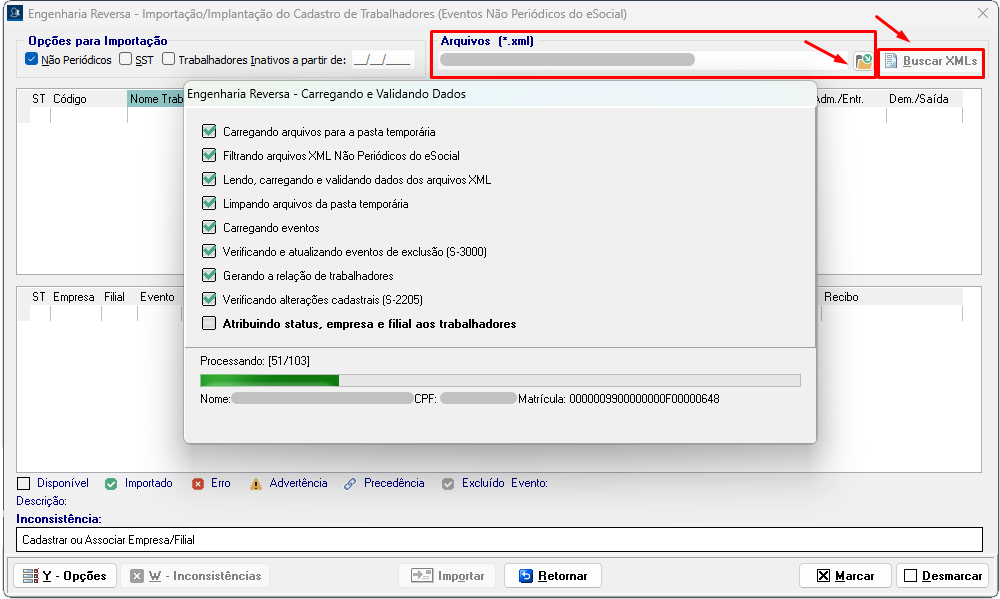
Após definir as opções da implantação, clique no botão representado pela "pasta amarela" e selecione o diretório no qual foram armazenados os lotes de arquivos XML baixados do ambiente do eSocial. Em seguida clique em Buscar XMLs e aguarde o carregamento das informações.
Obs.: Trata-se do mesmo lote utilizado na importação do cadastro das empresa, filiais e obras.
Implantação Trabalhador 3 - tratado.png44,8 KB
Aguarde enquanto o SFDPessoal realiza a leitura e o processamento das informações.
A depender da quantidade de arquivos e trabalhadores encontrados, esse procedimento poderá levar alguns minutos.
4. Conferindo os trabalhadores encontrados
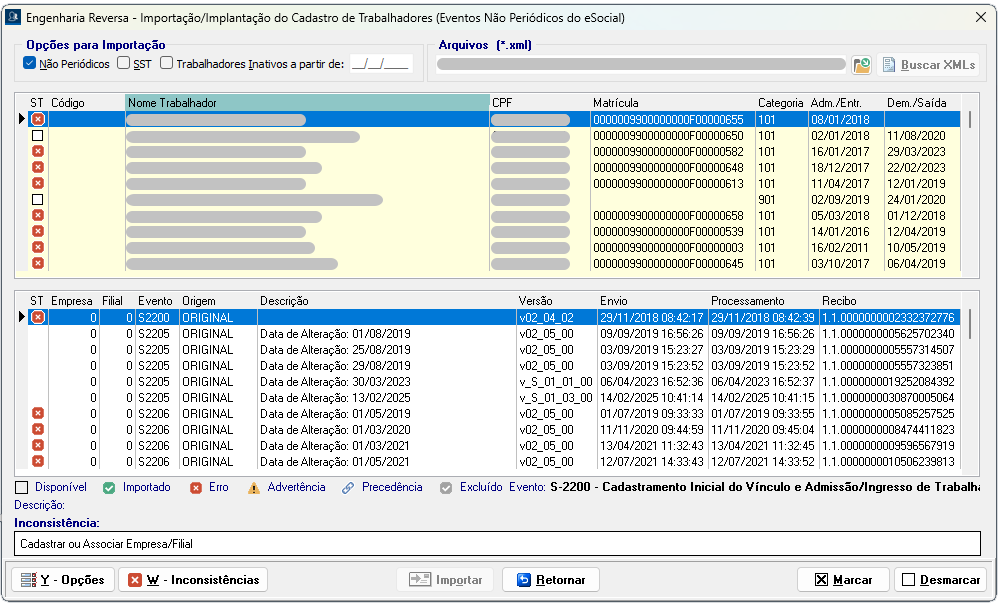
Ao término da leitura, o sistema apresentará a relação dos trabalhadores identificados nos arquivos XML.
Na parte superior da tela serão apresentadas informações para identificação do trabalhador, como:
Nome;
CPF;
Matrícula;
Categoria;
Data de admissão ou início;
Data de desligamento, quando houver.
Na parte inferior serão relacionados os eventos encontrados para o trabalhador selecionado, juntamente com suas respectivas informações e vigências.
implantação trabalhador 4 - tratado.png48 KB
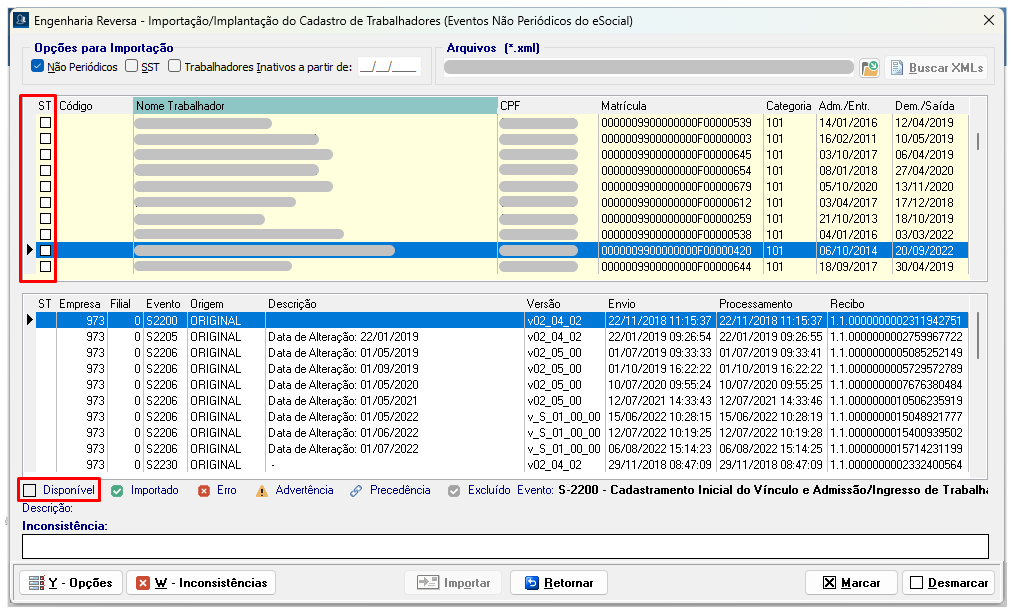
Antes de iniciar a importação, observe atentamente o status apresentado para cada cadastro e evento.
5. Entendendo os status da Engenharia Reversa
Durante a análise dos arquivos, a Engenharia Reversa verifica se as informações encontradas estão aptas para implantação. O sistema utiliza diferentes status para indicar a situação de cada cadastro ou evento.
Disponível
Indica que as informações necessárias foram validadas e o cadastro está disponível para importação.
Importado
Indica que o cadastro ou evento já foi importado anteriormente pela Engenharia Reversa.
Erro
Indica que foi identificada uma inconsistência que precisa ser tratada antes da importação.
Advertência
Indica que foi identificada uma situação que requer atenção ou que o processo não pôde ser concluído conforme esperado.
Precedência
Indica que existe uma informação anterior que precisa ser processada antes do evento apresentado.
Assim como ocorre no processamento dos eventos do eSocial, a Engenharia Reversa respeita a ordem cronológica das informações e suas vigências.
Excluído Evento
Indica que o evento encontrado nos arquivos consta como excluído no eSociale, portanto, não será utilizado normalmente na reconstrução do cadastro.
Implantação trabalhador 5.png2,38 KB
Recomendação:mesmo que alguns trabalhadores já estejam com o status Disponível, é recomendável tratar previamente as inconsistências identificadas para que a implantação possa ser realizada, sempre que possível, em uma única etapa.
6. Tratando as inconsistências
Caso sejam identificadas inconsistências durante a leitura dos arquivos, clique em W-Inconsistências, localizado no rodapé da tela.
implantação trabalhador 6 - tratado.png9,12 KB
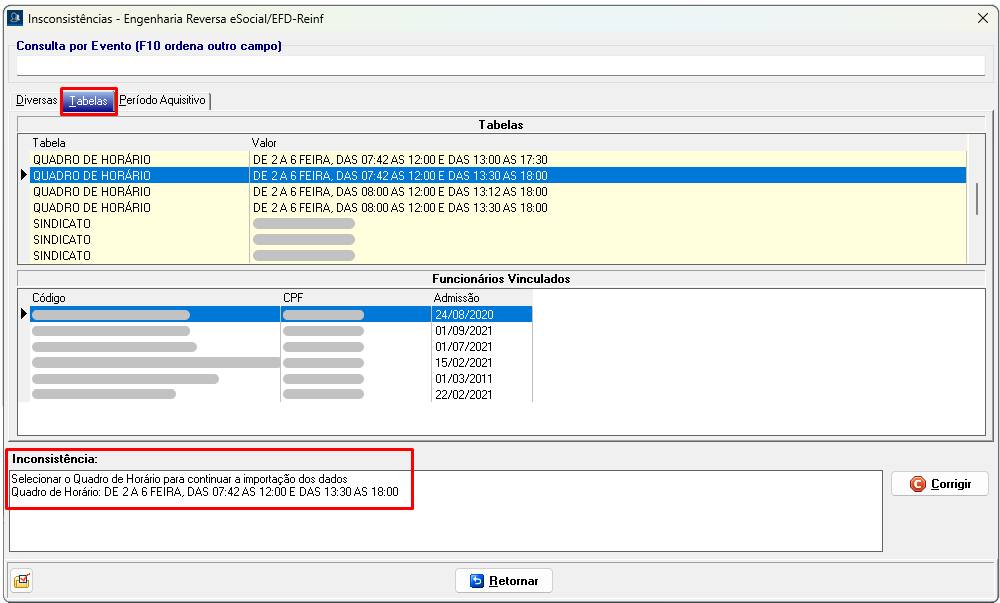
Será apresentada a tela para tratamento das situações que impedem ou interferem na implantação dos trabalhadores.
As inconsistências são organizadas em abas, como:
Diversas;
Tabelas;
Período Aquisitivo.
implantação trabalhador 7 - tratado.png24,9 KB
De forma geral, a parte superior da tela identifica o cadastro ou informação que apresenta a inconsistência. Na parte inferior são exibidos os detalhes encontrados nos arquivos XML e as informações necessárias para realizar a correção.
7. Corrigindo uma inconsistência
Para exemplificar o processo, considere uma inconsistência relacionada à ausência de um Quadro de Horário compatível com as informações do trabalhador. A Engenharia Reversa apresentará a inconsistência e, juntamente com ela, as informações de horário encontradas no eSocial.
implantação trabalhador 8png - tratado.png6,42 KB
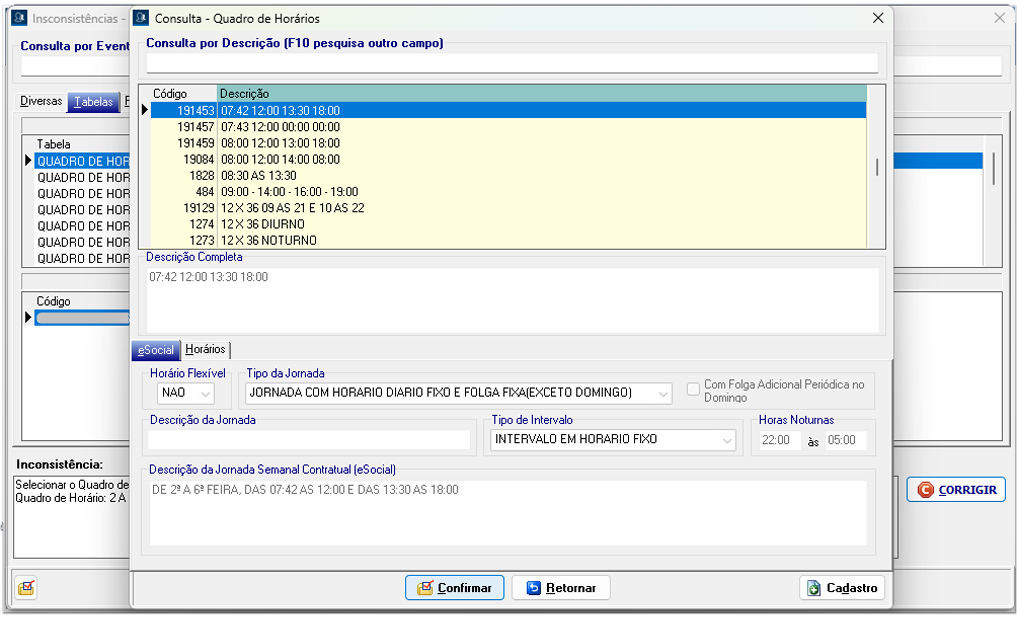
Clique em CORRIGIR. Em seguida, selecione no SFDPessoal um Quadro de Horário compatível com as informações apresentadas.
implantação trabalhador 9 - tratado.png153 KB
Caso ainda não exista um cadastro correspondente, realize previamente o cadastro do Quadro de Horário necessário. Após selecionar a informação correta, clique em CONFIRMAR.
A inconsistência será tratada e a informação ficará disponível para utilização durante a implantação. Repita o procedimento para as demais inconsistências apresentadas pelo sistema.
8. Retornando à relação de trabalhadores
Após concluir o tratamento das inconsistências, clique em RETORNAR.
O sistema voltará à relação de trabalhadores e realizará o processamento das informações ajustadas.
implantação trabalhador 10 - tratado.png46 KB
Aguarde a conclusão do processamento. Os cadastros cujas inconsistências tenham sido solucionadas deverão passar a apresentar o status Disponível, indicando que estão aptos para importação.
Caso alguma inconsistência permaneça, retorne à rotina W-Inconsistências e verifique se ainda existem informações que precisam ser corrigidas ou complementadas.
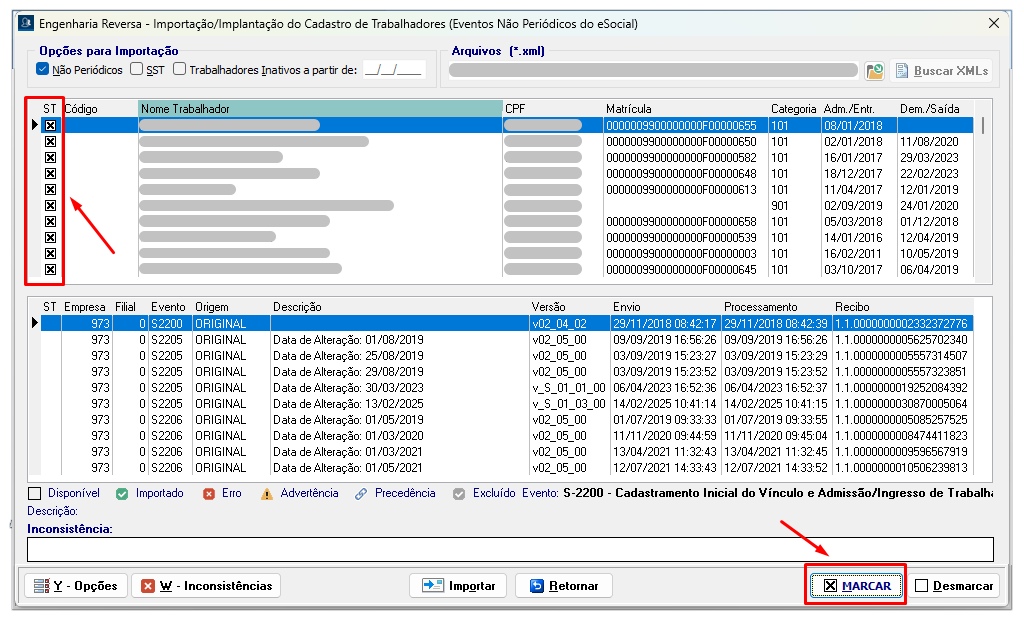
9. Selecionando os trabalhadores para importação
Após concluir as validações, os trabalhadores com status Disponível poderão ser selecionados para implantação.
Para selecionar todos os cadastros disponíveis, clique em MARCAR, localizado no rodapé da tela. Também é possível selecionar individualmente os trabalhadores por meio de um duplo clique sobre o respectivo cadastro.
Revise os trabalhadores selecionados antes de prosseguir.
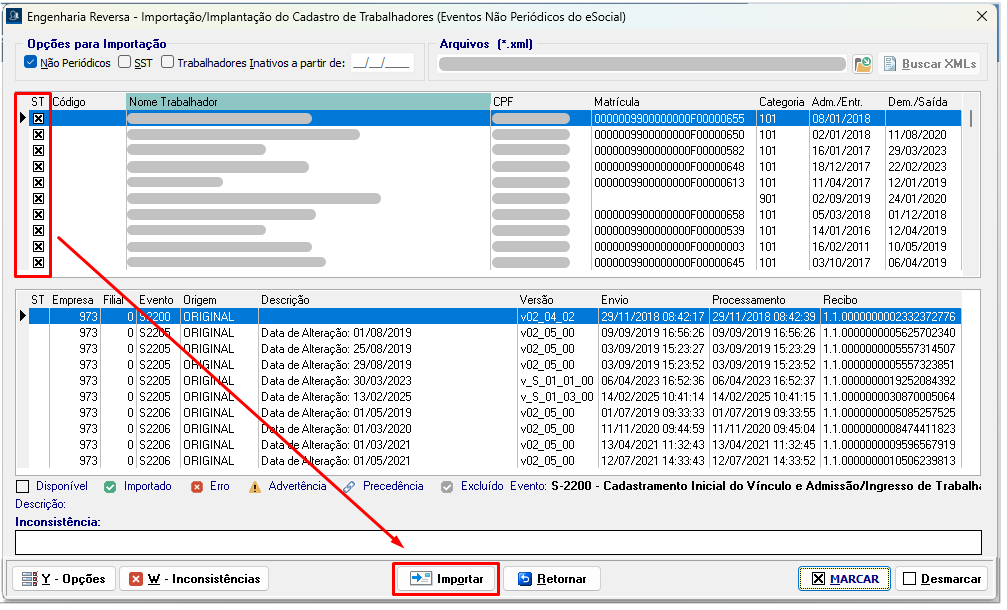
10. Importando os trabalhadores
Com os cadastros selecionados, clique em IMPORTAR para iniciar o processo.
implantação trabalhador 12 - tratado.png53,2 KB
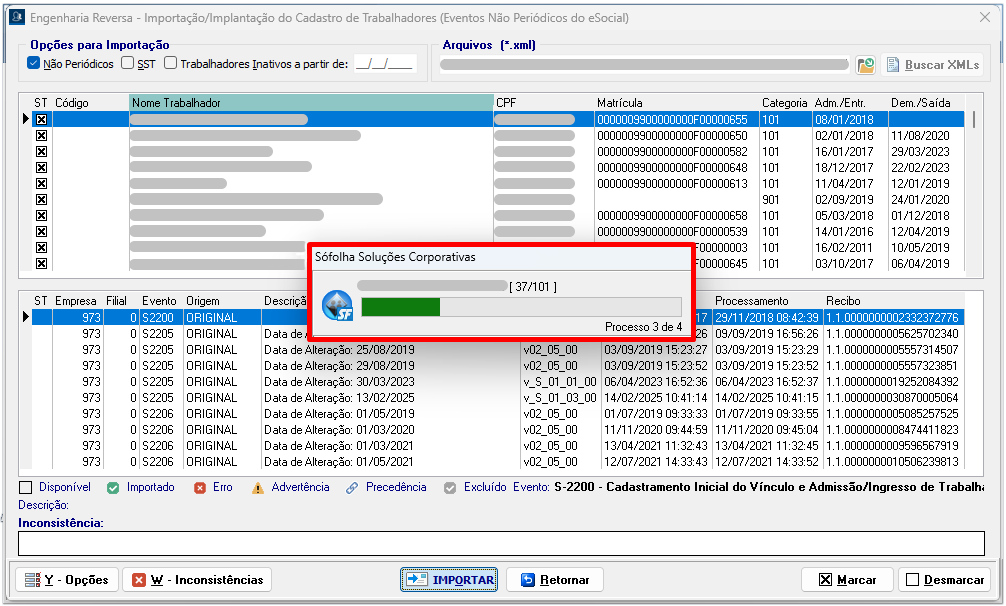
Aguarde enquanto a Engenharia Reversa realiza a criação dos cadastros e a reconstrução das informações encontradas nos eventos do eSocial.
Durante o processamento, o sistema apresentará o andamento da importação e a quantidade de cadastros processados.
Por exemplo: 37 de 101 trabalhadores processados.
implantação trabalhador 13 - tratado.png58,7 KB
Importante: Não interrompa o processamento até que a operação seja concluída.
11. Conferindo o resultado da implantação
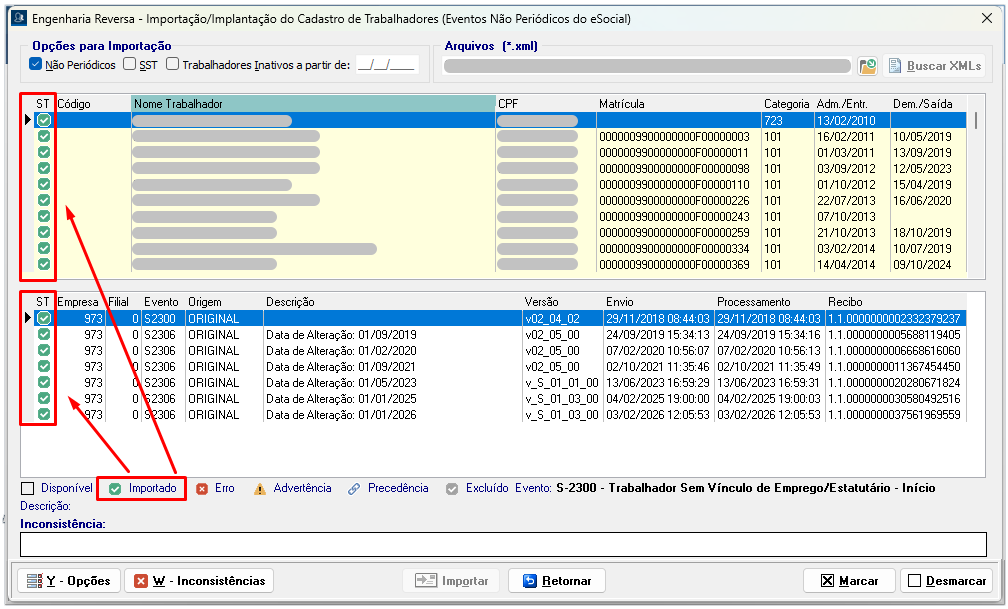
Ao término do processamento, os trabalhadores implantados serão apresentados com o status Importado.
implantação trabalhador 14 - tratado.png51,5 KB
Esse status indica que o processo de implantação pela Engenharia Reversa foi concluído para o respectivo cadastro.
Além da criação dos trabalhadores, a ferramenta utiliza os eventos e suas vigências para reconstruir as informações cadastrais e contratuais disponíveis, preservando o histórico identificado nos arquivos do eSocial.
Os recibos e identificadores dos eventos importados também serão implantados no processamento do eSocial, permitindo a continuidade das rotinas no SFDPessoal.
12. Após a implantação
Concluída a Engenharia Reversa, recomendamos revisar os cadastros implantados e verificar as informações que não são disponibilizadas pelos eventos do eSocial e que, por esse motivo, podem necessitar de complementação diretamente no SFDPessoal.
Importante: A Engenharia Reversa utiliza como base as informações existentes nos arquivos XML fornecidos pelo eSocial. Portanto, a disponibilidade e a abrangência dos dados reconstruídos dependem dos eventos existentes nos lotes utilizados durante a implantação.
Após a conferência, os cadastros estarão disponíveis para continuidade das rotinas de folha de pagamento e processamento dos eventos do eSocial no SFDPessoal.
 Central de Ajuda