Como solicitar e baixar o lote de arquivos XML no eSocial para utilizar na Engenharia Reversa
eSocial
Última atualização 01/10/2026 11:15
A solicitação de arquivos XML é um dos pontos-chaves para realizar a implantação dos cadastros de empresa e trabalhadores na Engenharia Reversa do eSocial.
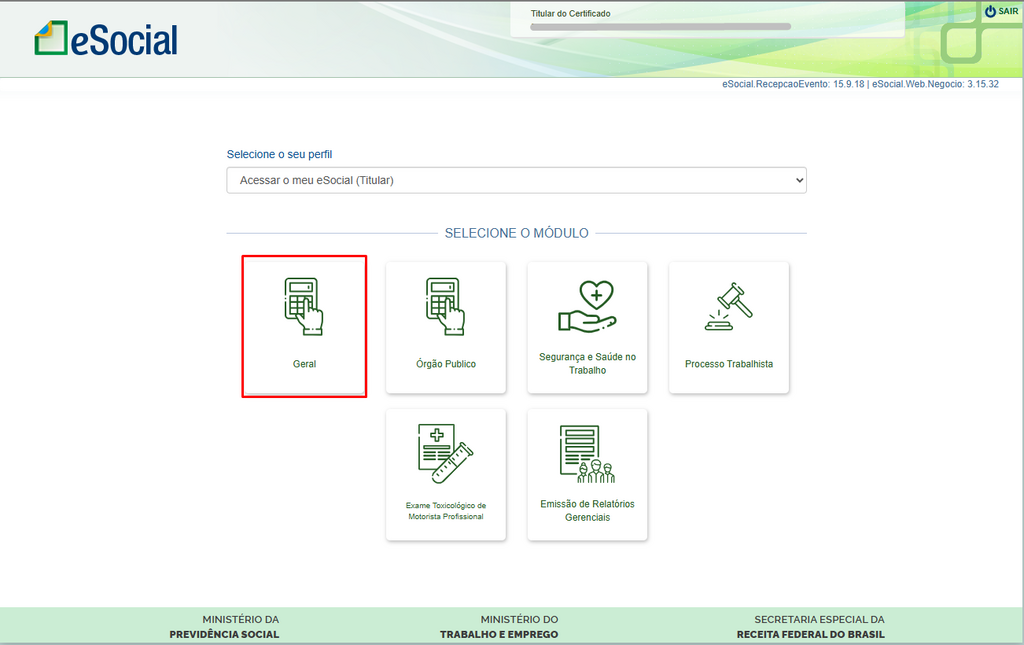
1. O primeiro ponto é certificar-se de acessar o ambiente do eSocial e escolher o módulo GERAL, para que a aba DOWNLOAD(ferramenta de solicitação) esteja disponibilizada ao usuário.
image.png169 KB
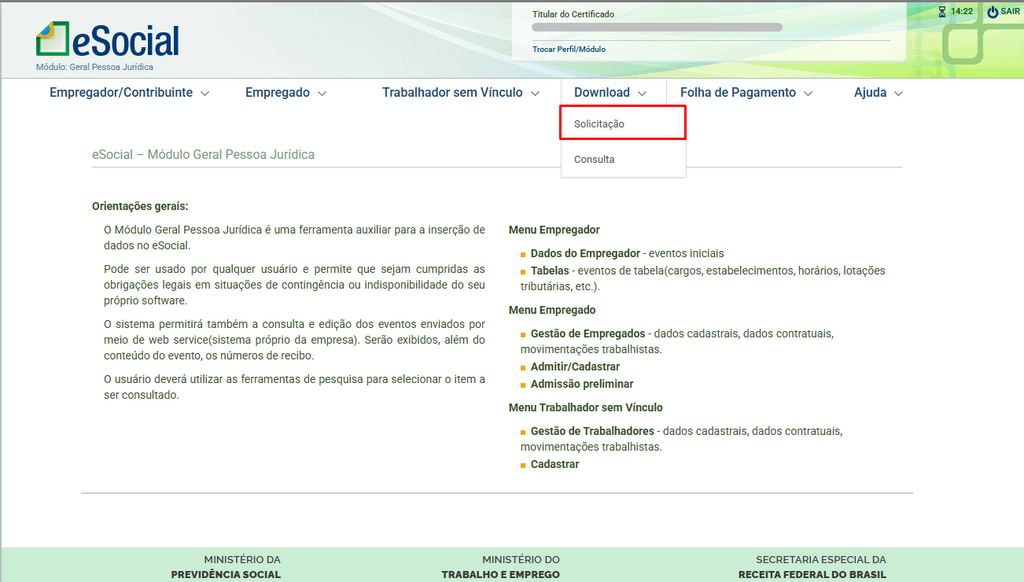
2. Na tela inicial, clique em DOWNLOAD > SOLICITAÇÃO.
image.png219 KB
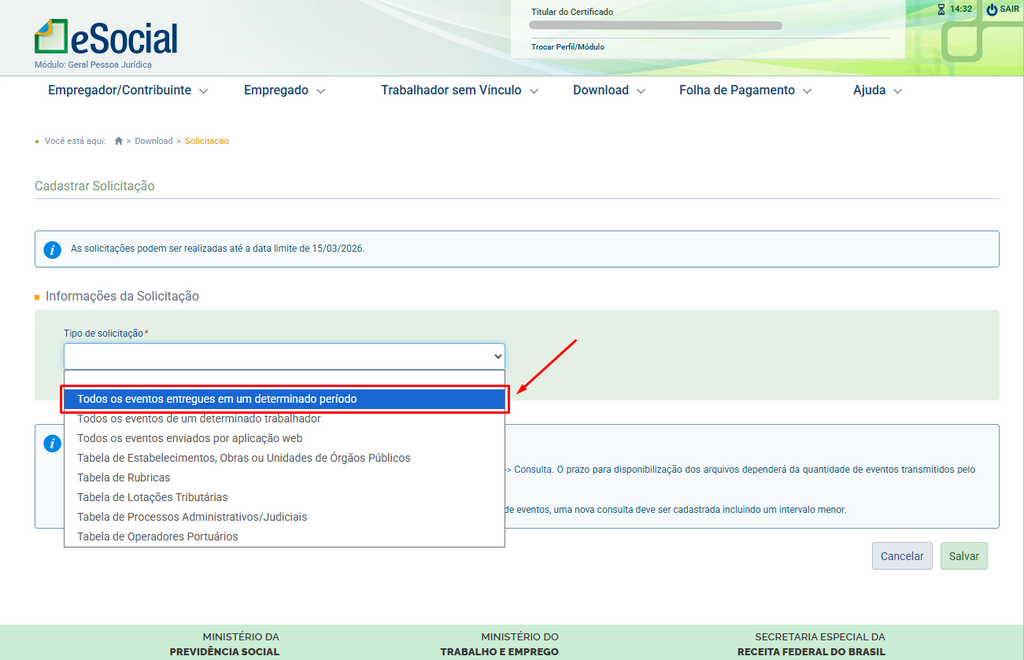
3. Inicie escolhendo o TIPO DE SOLICITAÇÃO.
Para a implantação completa, utilizamos a primeira opção disponível: "Todos os eventos entregues em um determinado período".
image.png202 KB
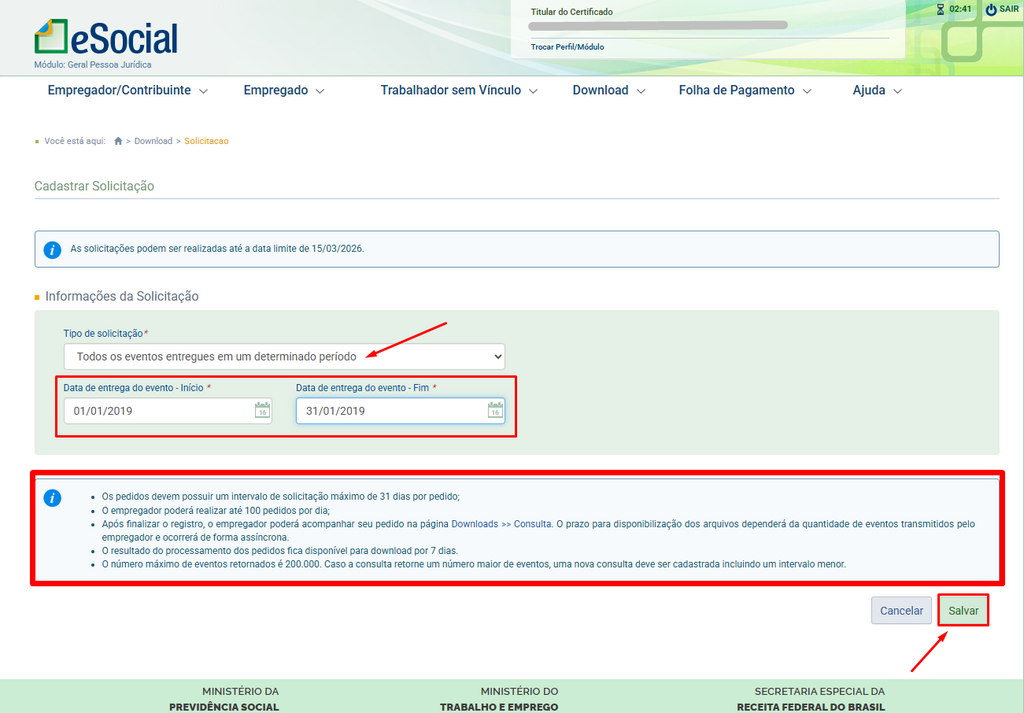
Em seguida será apresentado o filtro para informar o intervalo de pesquisa dos eventos. Obs.: Orientamos a iniciar a pesquisa desde o início da obrigatoriedade da entrega ou desde o início das atividades da empresa.
Deve ser informada no intervalo a primeira e a última data do mês (competência), pois o intervalo permitido pelo eSocial é de 31 dias. Após informar a data clique em SALVAR para que a solicitação fique registrada no eSocial.
image.png215 KB
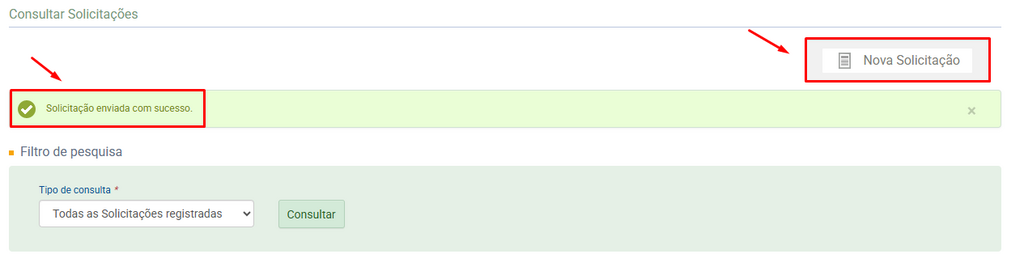
4. Após clicar em SALVAR a mensagem "Solicitação enviada com sucesso" será apresentada em tela. Clique em Nova Solicitação para iniciar uma nova pesquisa com o próximo intervalo.
image.png28,3 KB Repita o processo conforme orientação anterior e faça as solicitações até a competência que deseja realizar as importações.
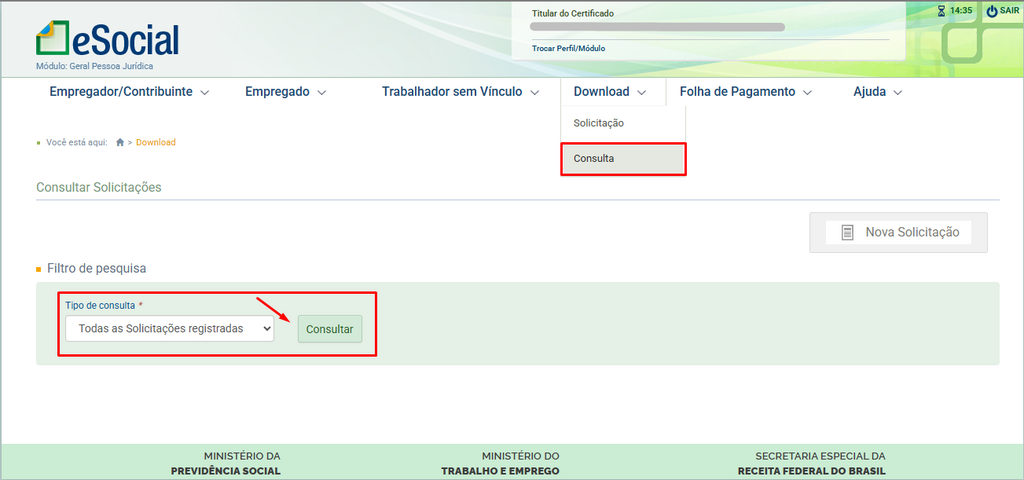
5. Após realizar as solicitações será necessário verificar o status da solicitação. Na aba principal do eSocial, clique em DOWNLOAD > CONSULTA.
Em tipo de consulta, selecione "Todas as Solicitações registradas" e, em seguida, clique em CONSULTAR.
image.png151 KB
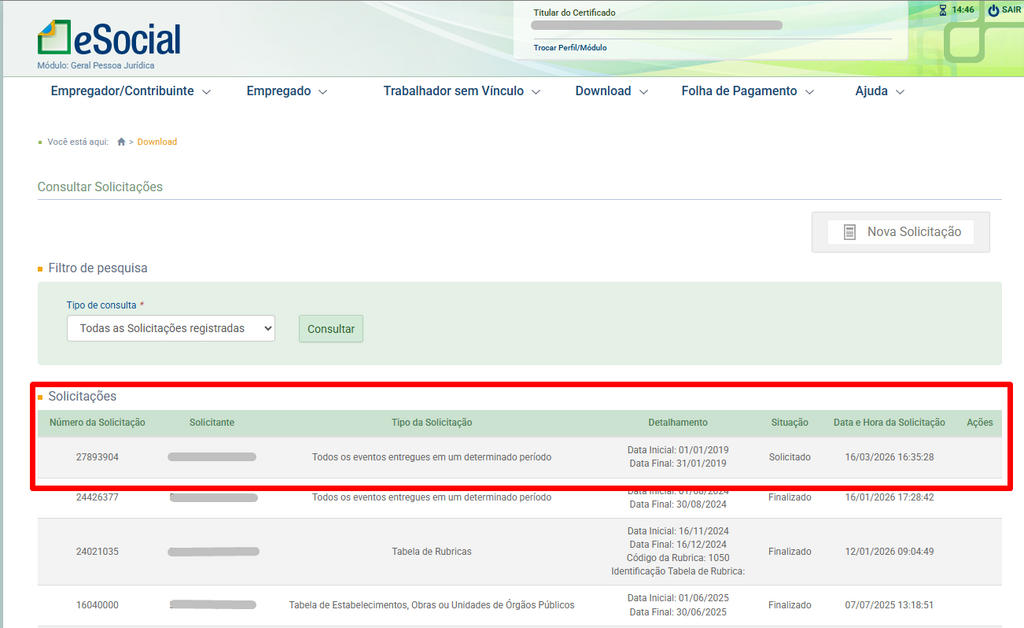
O eSocial apresentará todas as solicitações feitas pelo usuário listadas pela ordem cronológica. Observe os campos Situação e Ações para identificar o status dos lotes.
No campo Situação poderão ser apresentadas quatro condições:
Solicitado: Indica que a solicitação foi recepcionada, mas o lote de arquivos ainda não está disponível para download; Disponível para Baixar: Indica que a solicitação foi recepcionada e o lote de arquivos está disponível para ser baixado; Nenhum Movimento Encontrado: Indica que a solicitação foi recepcionada mas não foram localizadas informações no intervalo informado; Finalizado: Indica que a solicitação foi recepcionada mas o lote de arquivos não está mais disponível para download (conforme disposto nas orientações do eSocial, o lote fica disponível apenas por 7 dias).
image.png195 KB
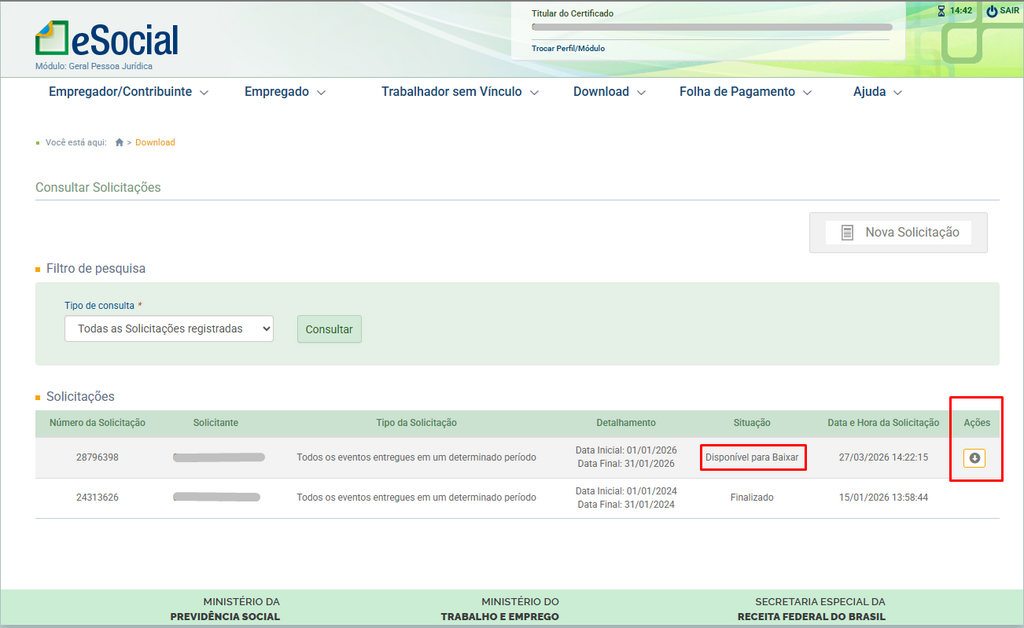
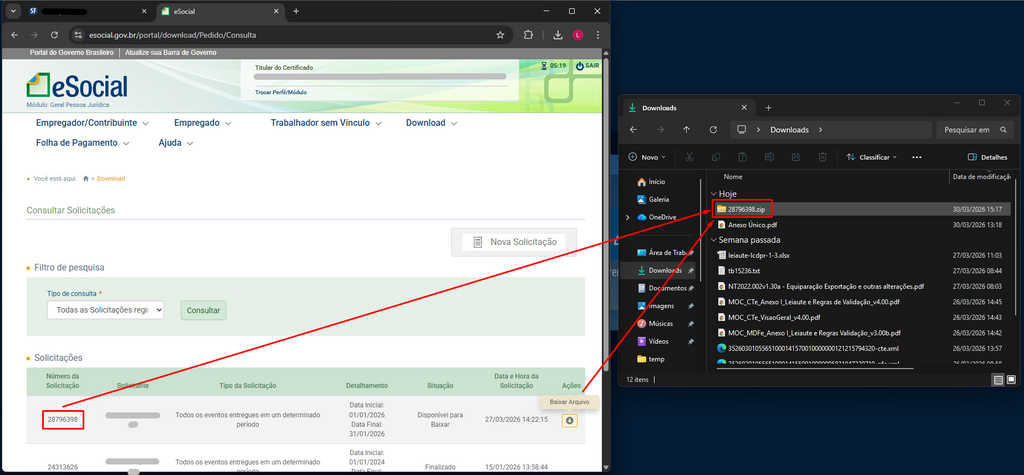
6. No campo Ações, caso a situação seja "Disponível para Baixar" será apresentada uma pasta amarela. Este é o lote de eventos do intervalo pronto para ser baixado.
image.png181 KB
Basta clicar sobre ele, que automaticamente o lote será disponibilizado na pasta downloads do seu computador.
image.png288 KB
Crie uma pasta local e transfira todos os lotes baixados para essa pasta, para que sejam utilizados na implantação no complemento Engenharia Reversa do eSocial.
 Central de Ajuda