Conferência DIRF: Demonstrativo de Férias não enviado ao eSocial
S-1200DIRFFérias
Última atualização 04/03/2026 10:34
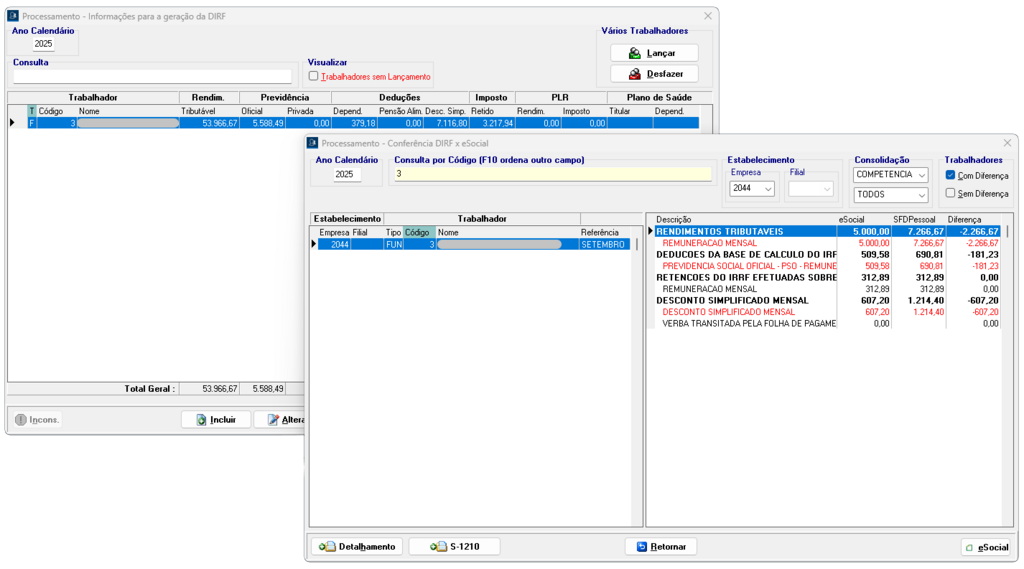
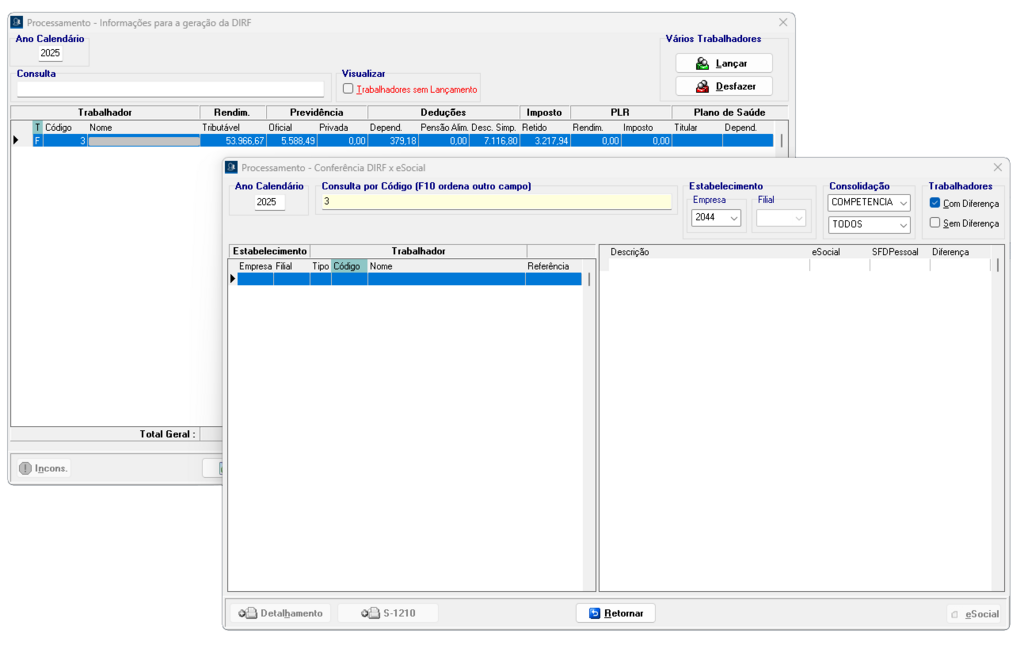
Durante o processo de Conferência da DIRF, alguns clientes identificaram diferenças nos valores de Férias. 01_Conerencia DIRF-tratado.png36,3 KB
Como identificar o problema
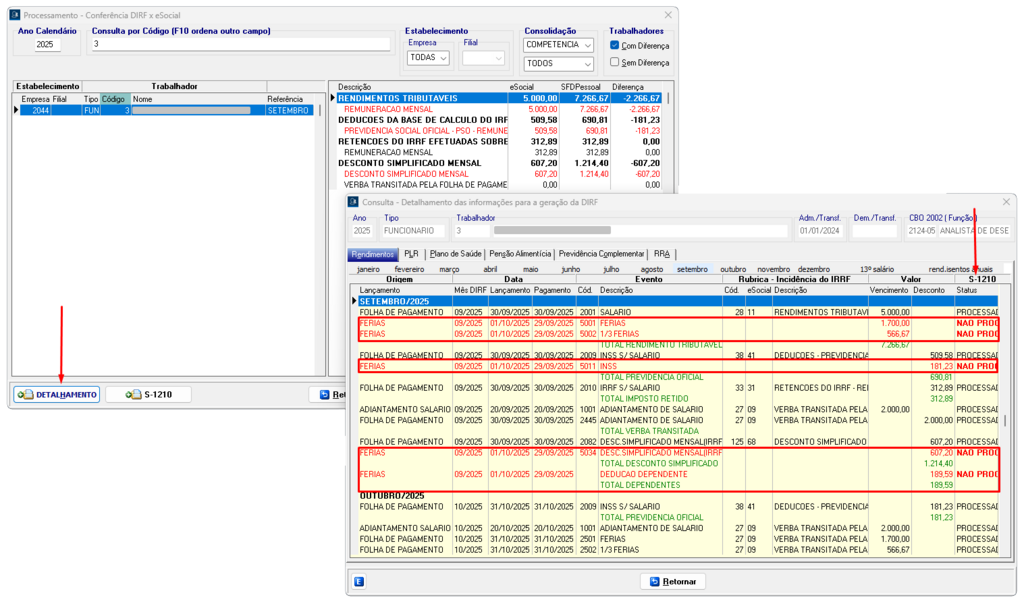
Na tela Processamento → Conferência DIRF x eSocial, ao clicar no botão “Detalhamento”, é possível verificar que:
O lançamento de Férias aparece normalmente na DIRF do SFDPessoal;
Porém, na coluna Status do S-1210, consta a informação “NÃO PROCESSADO”.
02_Detalhamento-tratado.png57,2 KB Isso indica que:
✔ O valor está compondo a DIRF no sistema ✖ Mas não foi enviado ao eSocial
Como confirmar a divergência
Ainda na tela de Conferência:
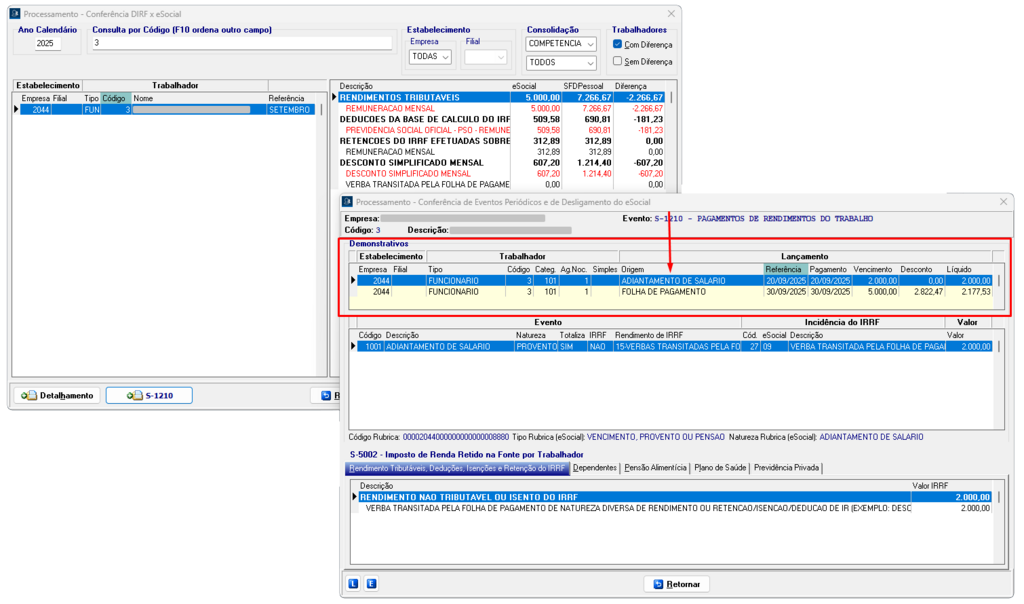
Clique no botão “S-1210”;
Verifique os valores consolidados no evento S-5002;
Observe que o demonstrativo com origem “FÉRIAS” não aparece na lista de demonstrativos enviados.
03_S-1210-tratado.png46,4 KB
Isso confirma que o valor não foi transmitido ao eSocial.
Por que isso acontece?
Na maioria dos casos, o problema ocorre porque: As férias foram lançadas após o envio do evento S-1200 da competência de pagamento.
⚠ Importante: As férias devem ser informadas na competência do pagamento, e não na competência em que foram gozadas.
Exemplo prático
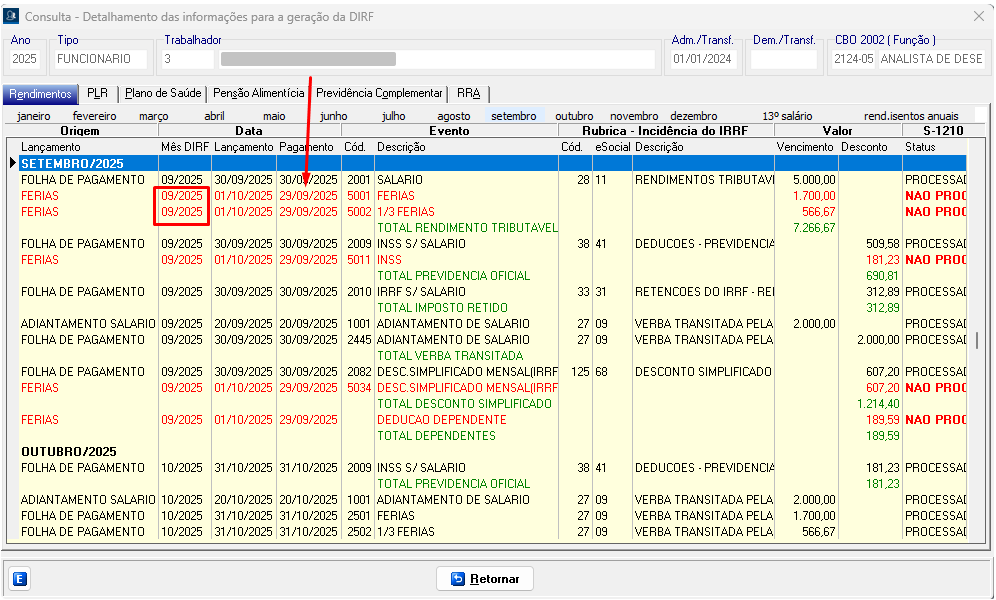
Período de férias: 01/10/2025 a 30/10/2025
Data de pagamento: 29/09/2025
Nesse caso, as férias deveriam ter sido enviadas na competência setembro/2025.
Se o lançamento foi realizado somente em 05/10/2025, e o S-1200 de setembro já havia sido processado em 03/10/2025, o demonstrativo não será enviado ao eSocial na competência correta — gerando diferença na DIRF.
Como corrigir
Será necessário retificar os eventos da competência do pagamento das férias.
No exemplo acima (pagamento em setembro/2025), será preciso retificar:
Evento de remuneração S-1200 (ou S-2299, se for desligamento);
Evento de pagamento S-1210;
Ambos na competência setembro/2025.
04_DetalhamentoMesDIRF-tratado.png33,3 KB
Passo a passo para correção
1º) Acessar o processamento do eSocial
Vá em:
Processamento → eSocial → Eventos
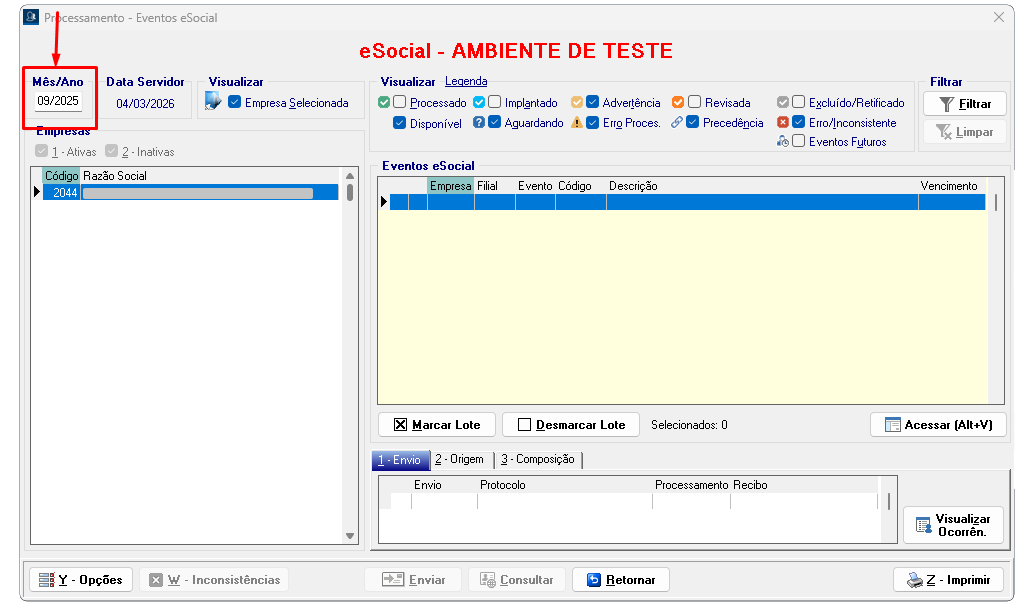
Informe o mês e ano do pagamento das férias. 05_ProcessamentoeSocial-tratado.png26,8 KB
2º) Filtrar os eventos
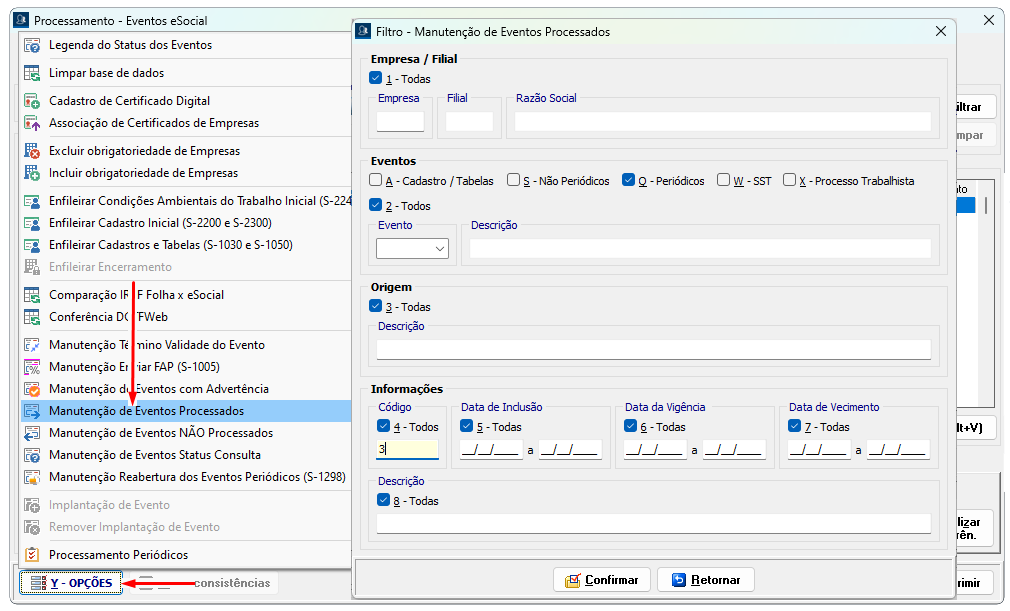
Clique em Opções → Manutenção de Eventos Processados;
Utilize os filtros conforme necessário, explorando as opções disponíveis para facilitar a seleção dos eventos;
No exemplo, foi marcado apenas a opção “Q-Periódicos”, do grupo "Eventos";
Informei o código do funcionário no campo "Código", do grupo "Informações";
Clique em "Confirmar".
05_Filtro Eventos Processados-tratado.png69,6 KB
3º) Enfileirar a retificação
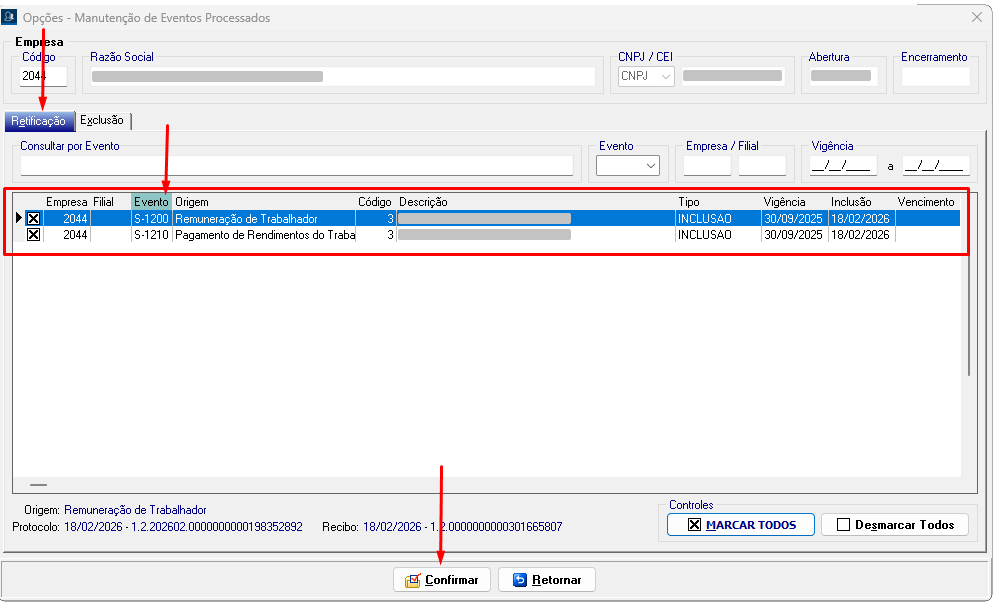
Acesse a guia “Retificação”;
Selecione os eventos S-1200 e S-1210;
Clique em Confirmar. 06_EnfileriamentoEventosRetificação-tratado.png19,9 KB
Possível mensagem de erro
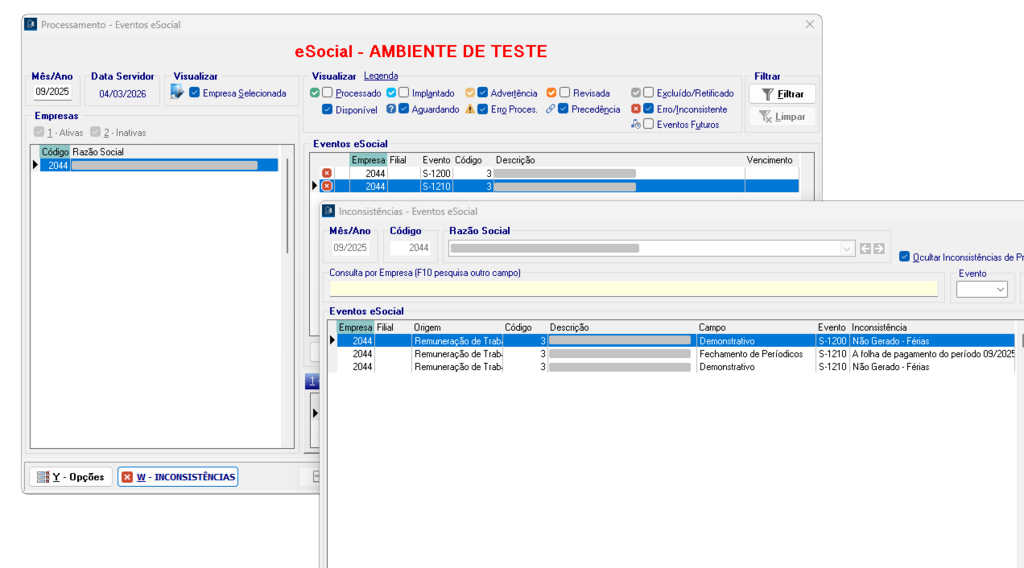
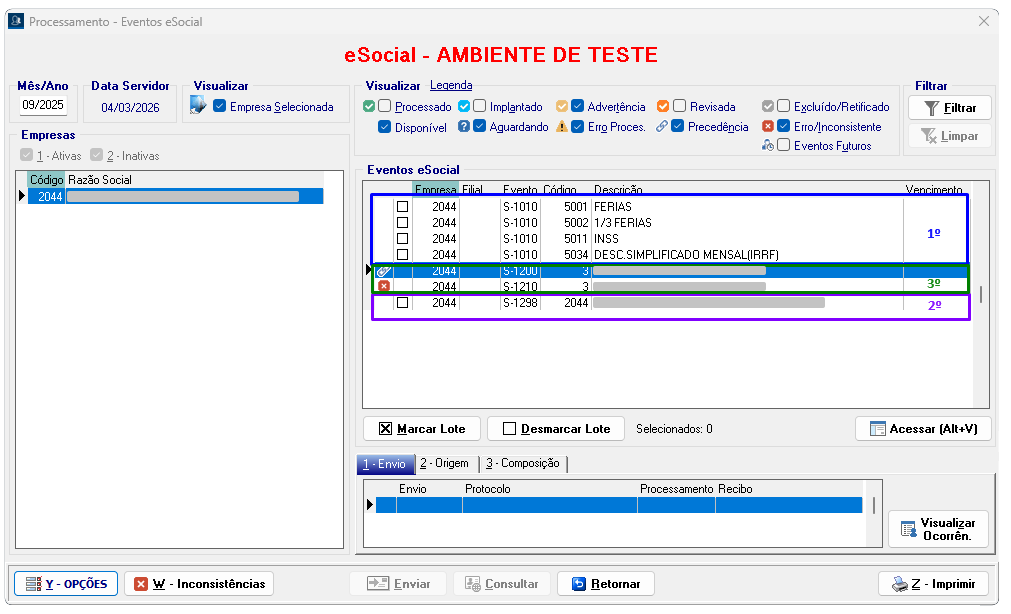
Ao retornar à tela de Processamento do eSocial, os eventos podem aparecer com o status:
“Erros nas Informações”
Isso geralmente indica:
O demonstrativo de férias ainda não foi gerado;
Os eventos periódicos já estão fechados no eSocial.08_Eventos Inconsistentes-tratado.png35,5 KB
Como resolver essas ocorrências
4º) Processar os Periódicos
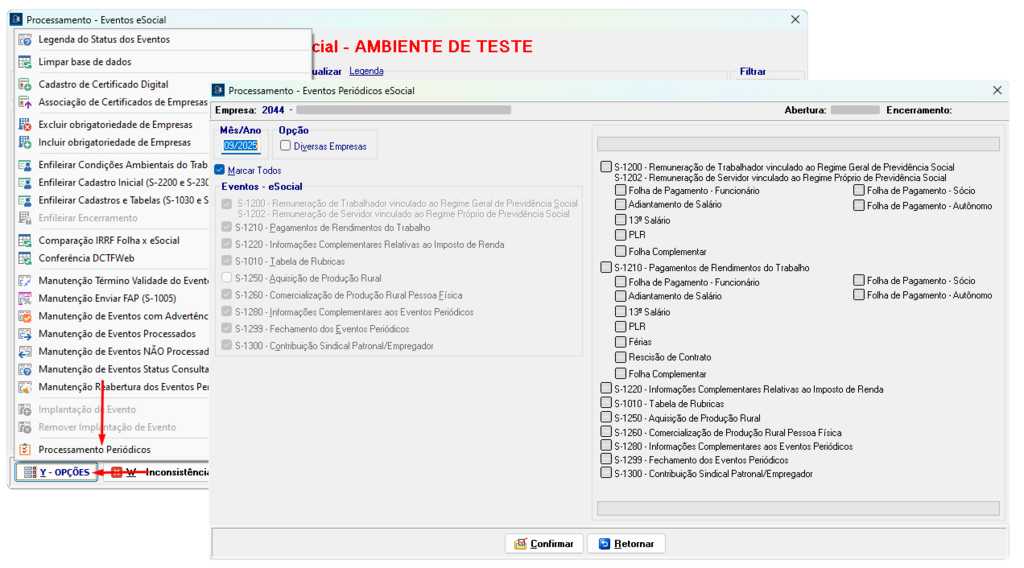
Clique em: Opções → Processamento Periódicos
Isso irá gerar o demonstrativo de férias. 09_Processamento dos Peródicos-tratado.png76,4 KB
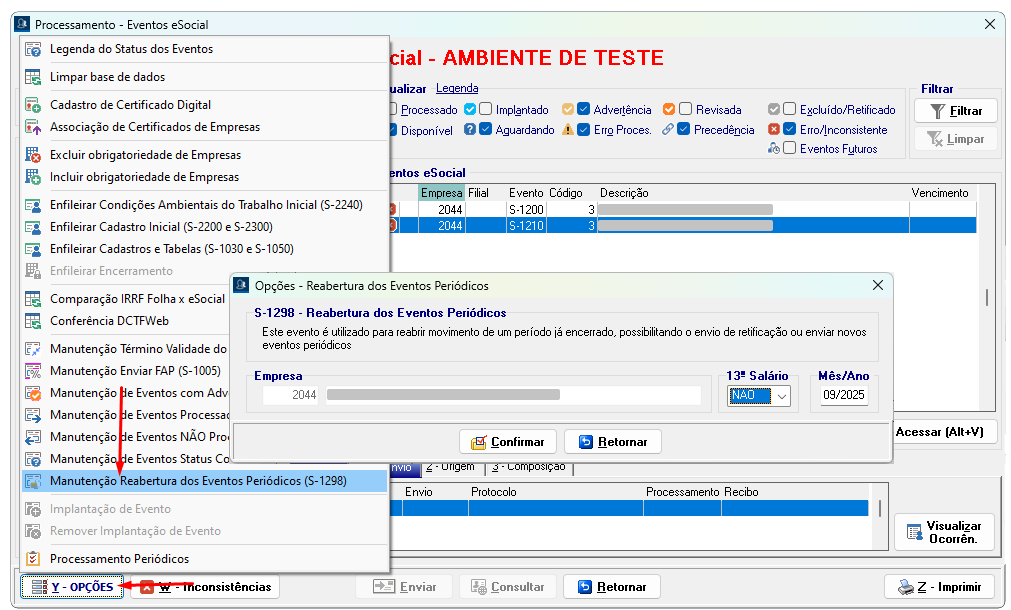
5º) Reabrir os eventos periódicos
Clique em:
Opções → Manutenção Reabertura dos Eventos Periódicos (S-1298)
Enfileire o evento S-1298 para reabrir a competência, caso ela ainda esteja fechada no eSocial. 10_Rebertura Periódicos-tratado.png72,9 KB
6º) Enviar os eventos ao eSocial
Os eventos devem ser enviados na seguinte ordem:
S-1010 (se houver inclusão ou alteração de rubrica);
 Central de Ajuda