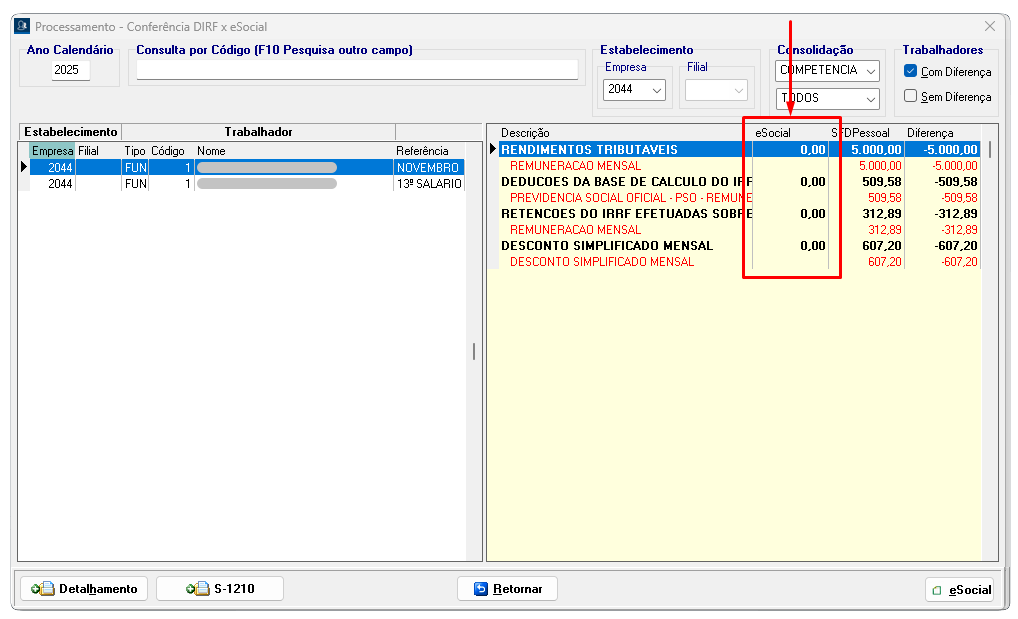
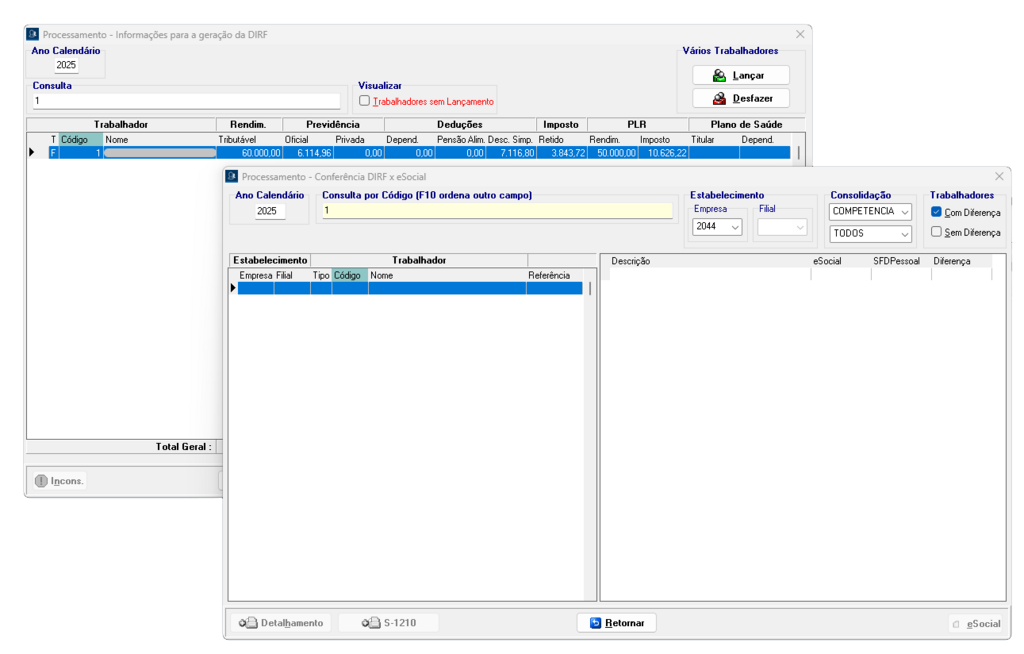
Durante o processo de Conferência da DIRF, alguns clientes identificaram diferenças entre as colunas eSocial e SFDPessoal, onde o valor da coluna eSocial aparece zerado.
Essa situação indica que o evento S-1210 (Pagamento) não está com status de processado na competência 01-Diferença - tratado.png21,1 KB
Como identificar o problema
Na tela:
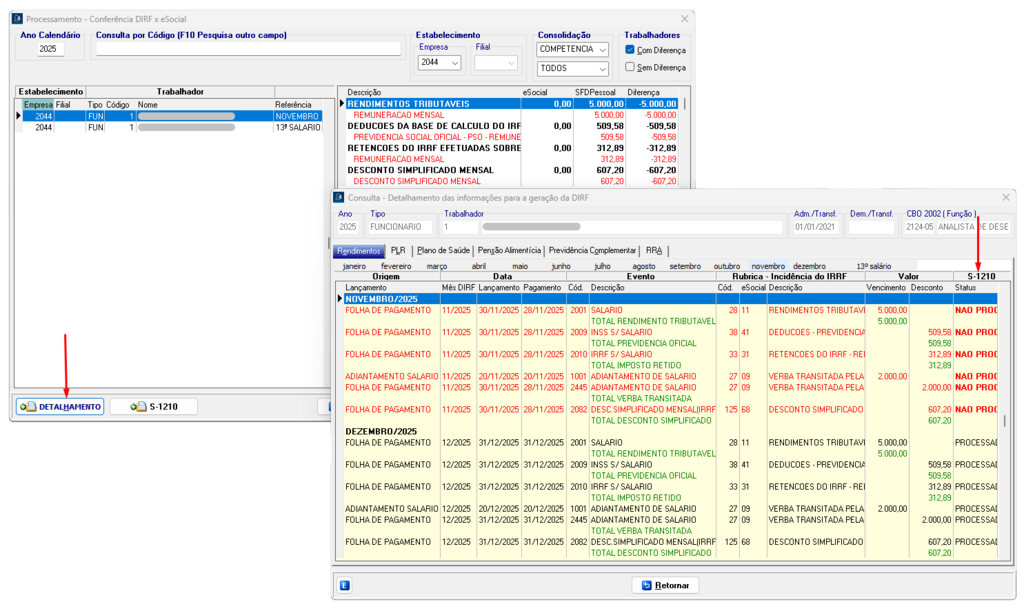
Processamento → Conferência DIRF x eSocial, clique no botão “Detalhamento”.
Será possível observar que:
Os eventos aparecem normalmente na DIRF do SFDPessoal;
Porém, na coluna Status do S-1210, consta a informação “NÃO PROCESSADO”.
02_Detalhamento - tratado.png56,2 KB
Isso indica que:
✔ O valor está compondo a DIRF no sistema ✖ Mas não foi enviado ao eSocial
Como confirmar a divergência
Ainda na tela de Conferência:
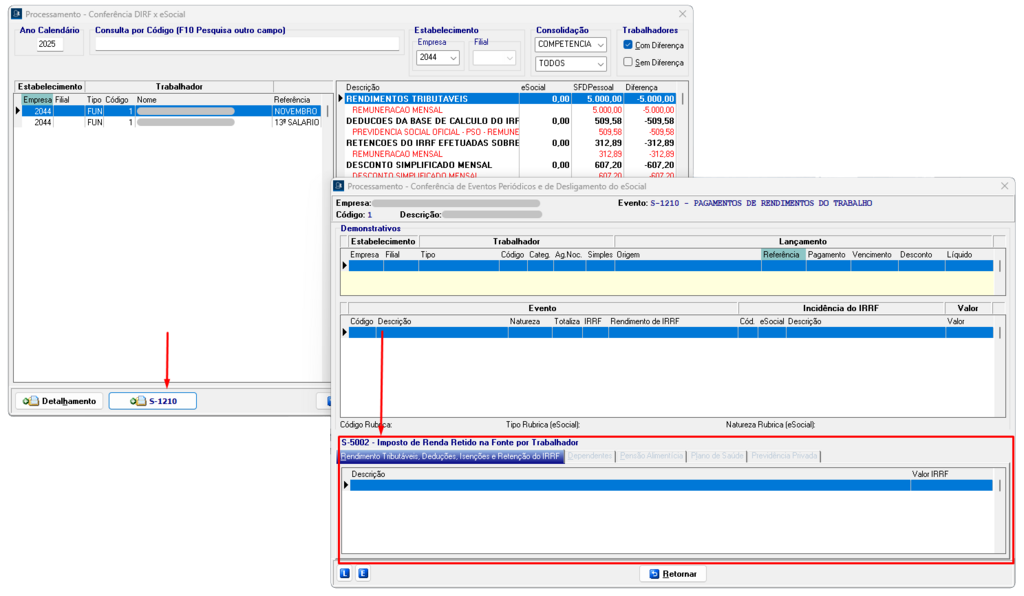
Clique no botão “S-1210”;
Verifique os valores consolidados no evento S-5002;
Observe a guia “Rendimentos Tributáveis, Deduções, Isenções e Retenção do IRRF”. Se os campos estiverem sem valores, isso confirma que o pagamento não foi enviado ao eSocial.
03_S-1210 - tratado.png41,3 KB
Por que isso acontece?
Na maioria dos casos, essa situação ocorre porque o evento S-1210 foi desenfileirado manualmente, impedindo o envio da informação ao eSocial.
Exemplo prático
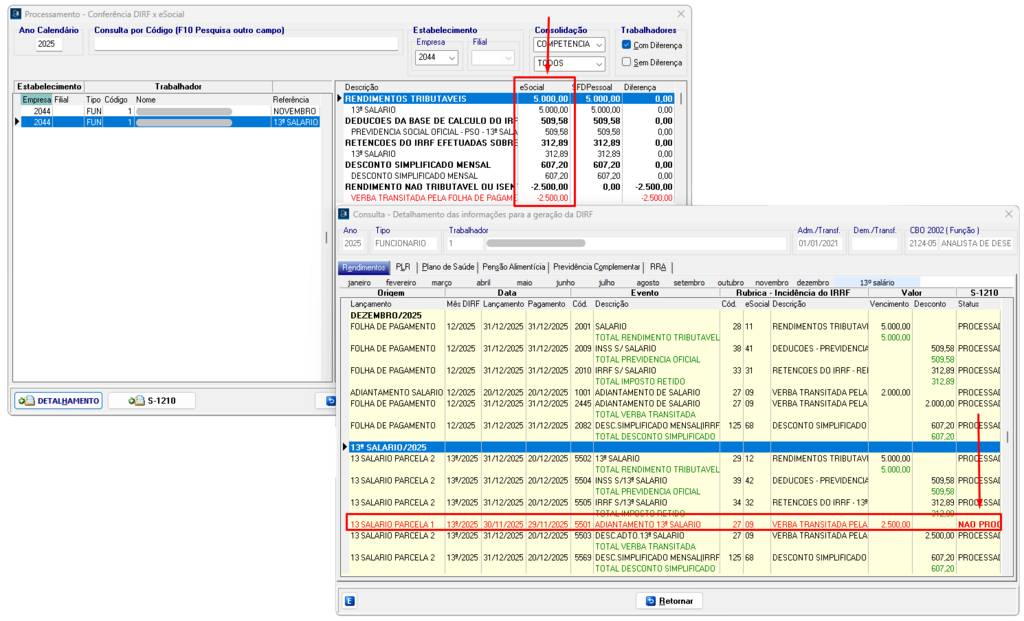
O evento S-1210 da competência novembro/2025 não foi enviado ao eSocial.
Como em novembro foi paga a primeira parcela do 13º salário, a ausência do evento S-1210 provoca:
erro na competência 11/2025;
erro também na competência 13/2025.
Isso acontece porque o pagamento da 1ª parcela do 13º salário faz parte da base de cálculo consolidada do 13º.
Nessa situação, na competência 13/2025 a coluna S-1210 pode não aparecer zerada, mas apresentar uma diferença exatamente igual ao valor da primeira parcela do 13º salário.
04_Detalhamento_13º- tratado.png58,4 KB
Como corrigir
Será necessário incluir ou retificar o evento S-1210 (Pagamento) na competência em que:
a coluna eSocial esteja zerada, ou
exista divergência de valores.
Passo a passo para correção
1º) Acessar o processamento do eSocial
Acesse:
Processamento → eSocial → Eventos
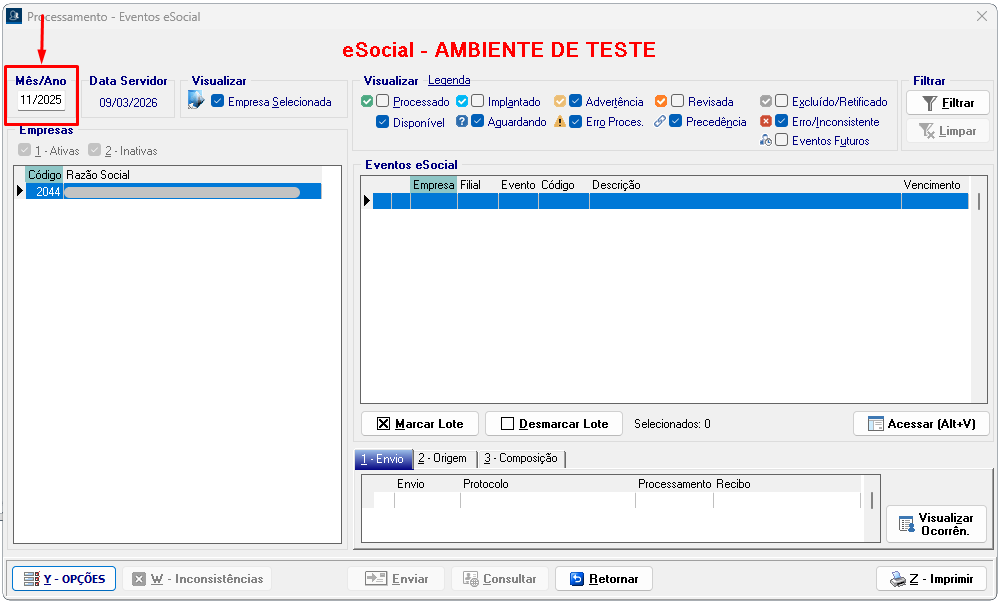
Informe o mês e ano da data de pagamento que está apresentando o erro.
05_Processamento_eSocial - tratado.png27,1 KB
2º) Verificar se o S-1210 já está processado na Competência
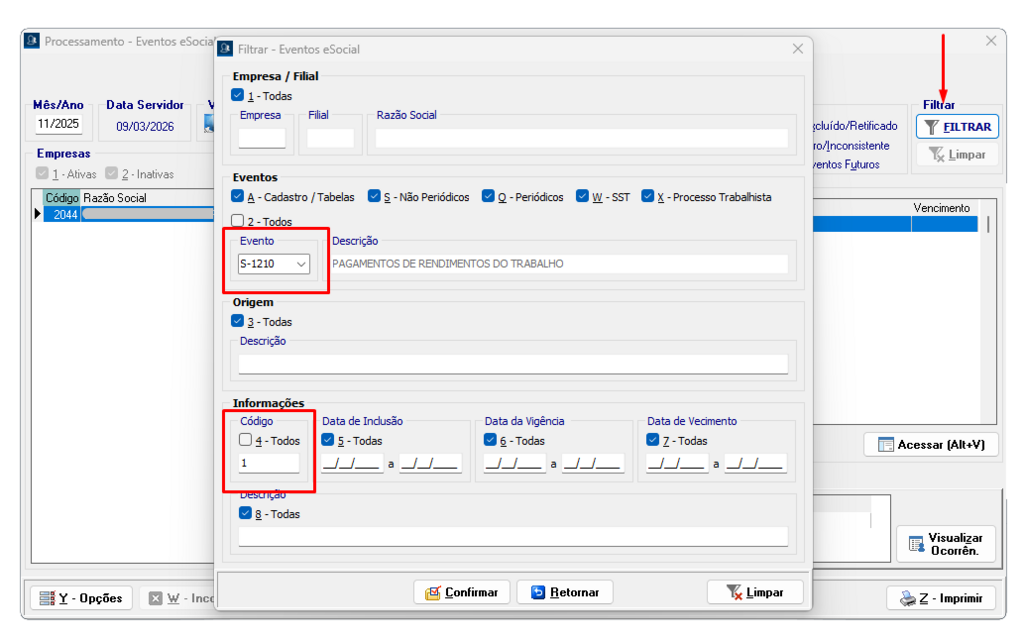
Clique em Filtrar e configure os filtros conforme necessário.
No exemplo apresentado:
Foi inserido o texto "S-1210" no campo “Evento”, no grupo Eventos;
Foi informado o código do funcionário no campo Código, do grupo Informações;
Clique em Confirmar.
06_VerificarS-1210 - tratado.png42 KB
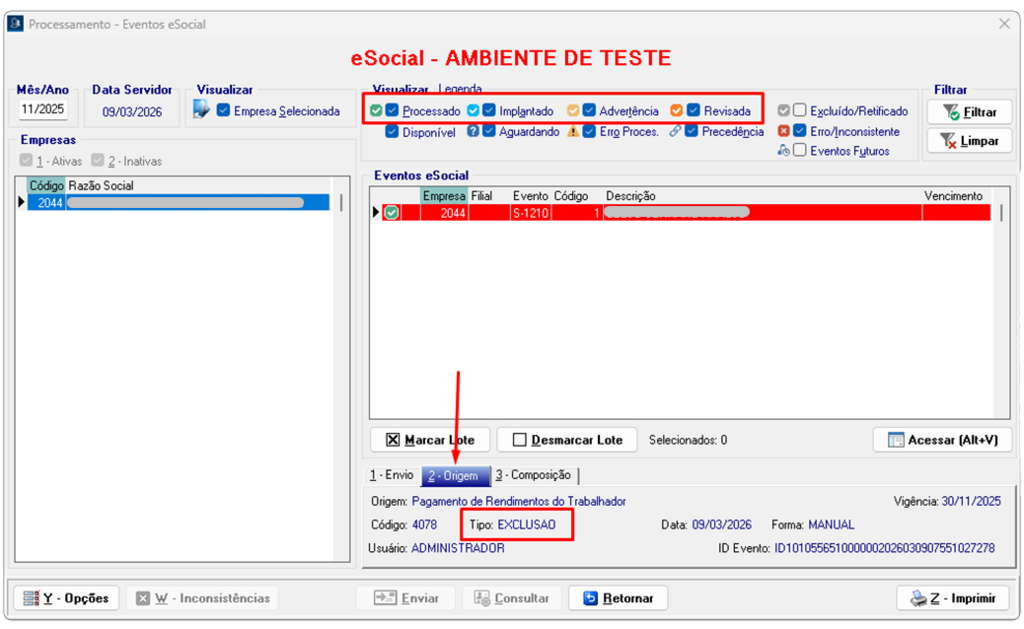
No grupo Visualizar, marque as opções:
Processado
Implantado
Advertência
Revisado
07_Processamento_eSocial - tratado.png148 KB
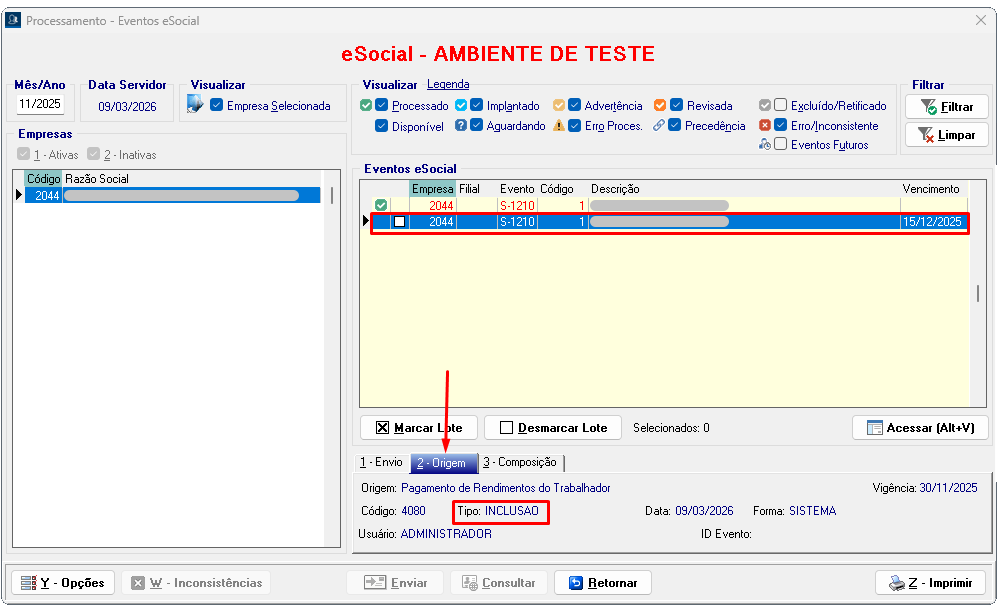
Se houver mais de um evento, verifique o campo Tipo, na guia Origem.
Situação 1 — Não existe evento ou o último é Exclusão
Se:
não aparecer nenhum evento S-1210, ou
o último evento processado for do tipo Exclusão
Isso indica que será necessário enfileirar um novo evento S-1210 de inclusão.
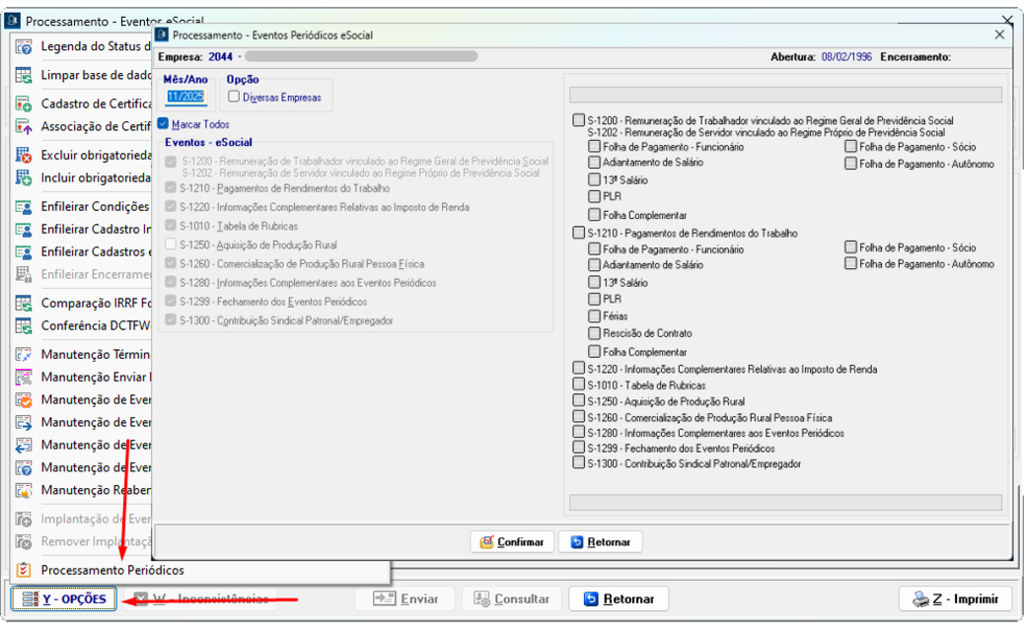
Para isso, clique em:
Opções → Processamento Periódicos
08_Processamento_eSocial - tratado.png280 KB
O sistema irá enfileirar automaticamente o evento S-1210. 09_S-1210-Inclusão - tratado.png28,7 KB
Situação 2 — O evento já existe
Se o evento S-1210 estiver com status Processado ou Implantado, e o campo Tipo estiver como:
Inclusão
ou Retificação
Será necessário enfileirar um novo evento de retificação.
Clique em:
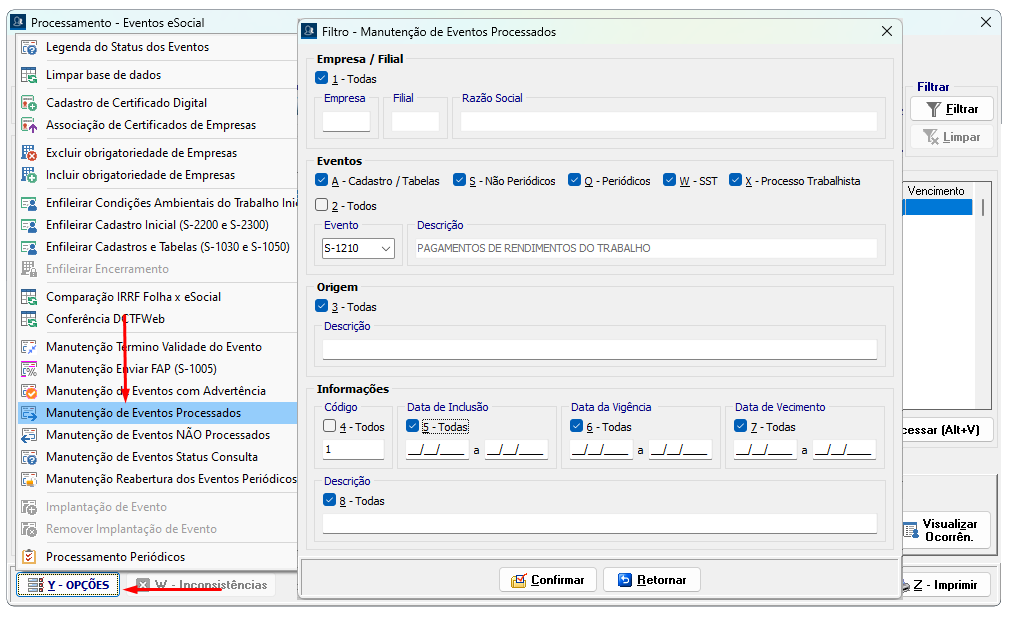
Opções → Manutenção de Eventos Processados
Configure os filtros:
Informe “S-1210”, no campo Evento;
Informe o código do funcionário no campo Código;
Clique em Confirmar.
11_Filtro_eSocial - tratado.png72,2 KB
3º) Reabrir os eventos periódicos
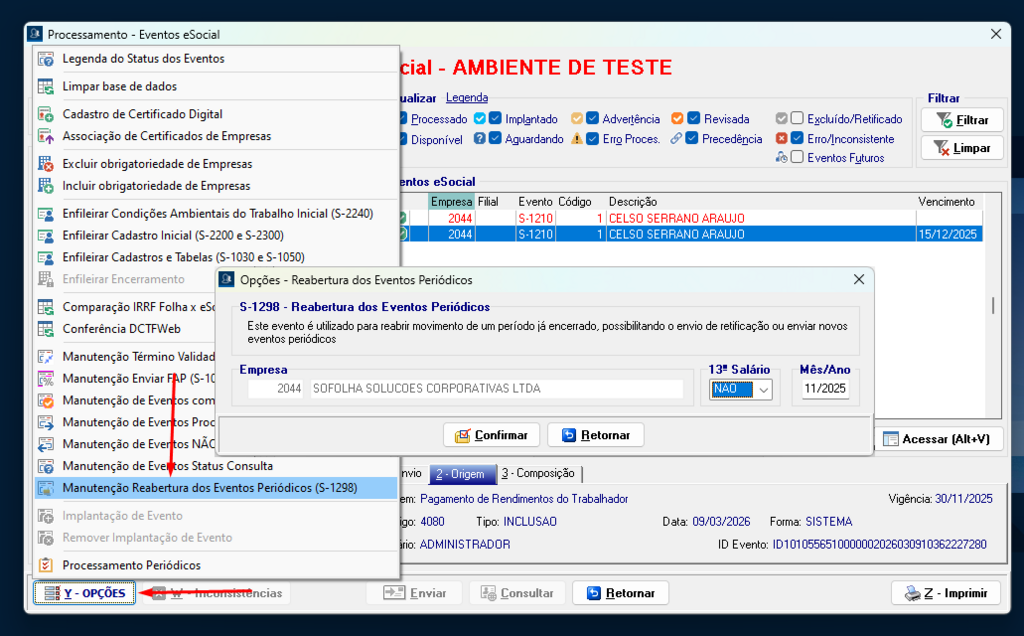
Clique em:
Opções → Manutenção Reabertura dos Eventos Periódicos (S-1298)
Enfileire o evento S-1298 para reabrir a competência, caso ela ainda esteja fechada no eSocial.
10_Filtro_eSocial.png83,7 KB 4º) Enviar os eventos ao eSocial
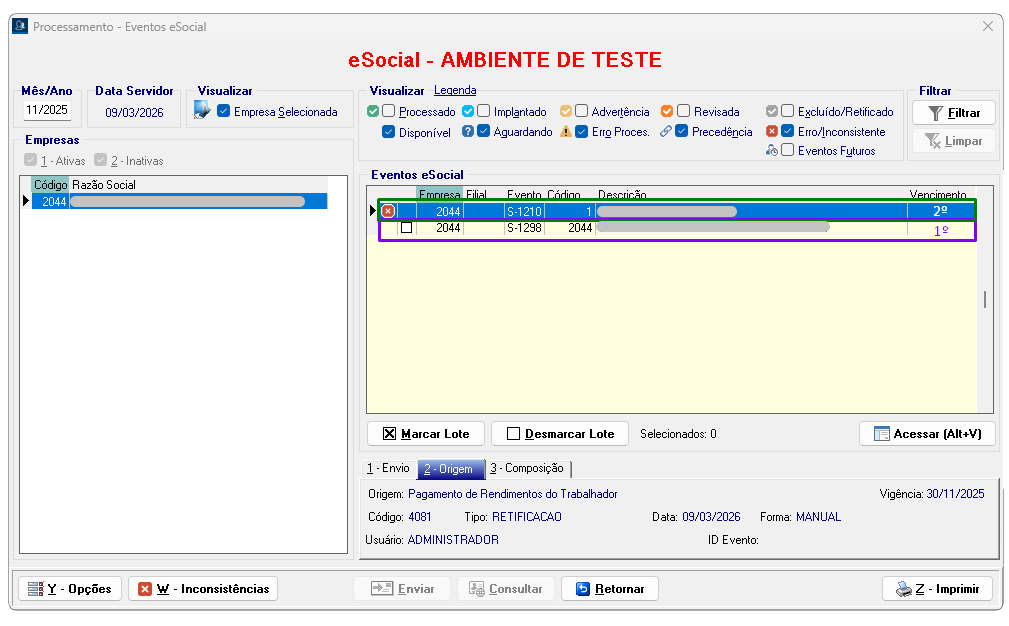
Os eventos devem ser enviados na seguinte ordem:
S-1298 (Reabertura);
S-1210.
12_Filtro_eSocial - tratado.png28,4 KB
Após concluir os envios
Depois que todos os eventos forem processados:
A Conferência da DIRF não apresentará mais diferenças para a competência corrigida.
13_Comparação DIRF Final - tratado.png28,5 KB
Observação Final
Após concluir a correção e o processamento de todos os eventos da competência:
Envie novamente o fechamento do eSocial (S-1299);
Em seguida, transmita novamente a DCTFWeb, para que os valores sejam atualizados junto à Receita Federal.
 Central de Ajuda