Como Implantar Empresas, Filiais e Obras de Construção Civil pela Engenharia Reversa
Implantação de eventos do eSocialCadastro EmpresaeSocial
Última atualização 11/11/2026 16:49
A Engenharia Reversa do eSocial permite realizar a implantação de Empresas, Filiais e Obras de Construção Civil no SFDPessoal a partir das informações existentes nos arquivos XML dos eventos já transmitidos ao eSocial.
Nesta etapa, são utilizadas principalmente as informações dos seguintes eventos:
S-1000 – Informações do Empregador/Contribuinte/Órgão Público;
S-1005 – Tabela de Estabelecimentos, Obras ou Unidades de Órgãos Públicos;
S-1020 – Tabela de Lotações Tributárias.
Além dos dados cadastrais, a Engenharia Reversa identifica as diferentes vigências dos eventos, permitindo reconstruir no SFDPessoal o histórico das informações registradas no eSocial.
Na tela principal do SFDPessoal, acesse: Complementos > Engenharia Reversa eSocial/EFD-Reinf > Implantação > Informações do Empregador/Contribuinte/Órgão Público e Tabelas
Implantação empresa 1 - tratado.png61,3 KB
2. Selecionando os arquivos XML
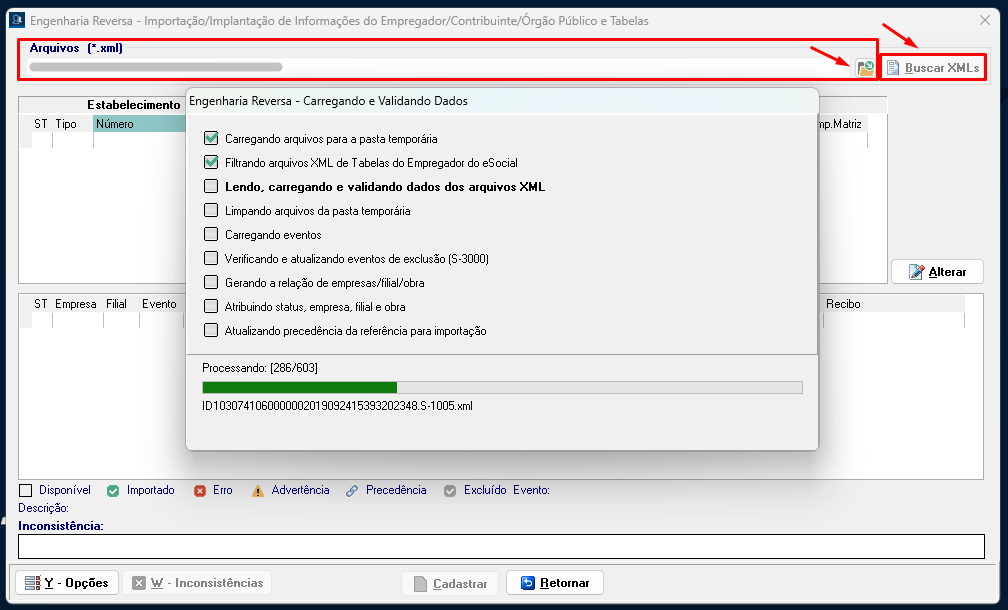
Na tela de inicial de implantação, clique no botão representado pela "pasta amarela" e selecione o diretório no qual foram armazenados os lotes de arquivos XML baixados do ambiente do eSocial.
Após selecionar a pasta, clique em Buscar XMLs.
Implantação empresa 2 - tratado.png38,7 KB
Aguarde enquanto o SFDPessoal realiza a leitura e o processamento dos arquivos encontrados.
Obs.: Os lotes baixados do eSocial podem conter informações de diferentes eventos e competências. Não é necessário separar individualmente os arquivos XML para realizar a leitura.
3. Conferindo as informações encontradas
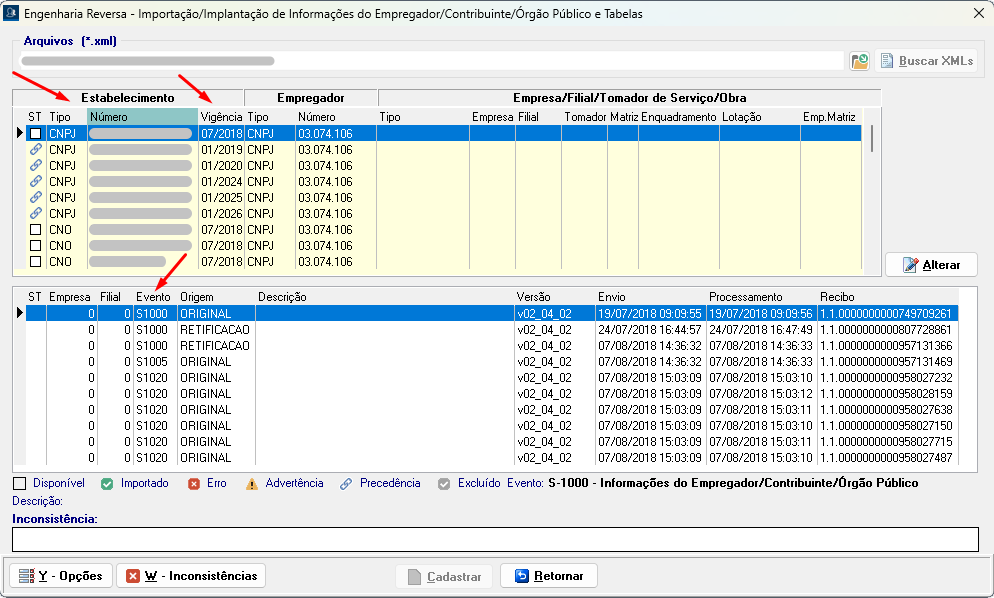
Ao término do processamento, o sistema apresentará as informações identificadas nos arquivos XML.
Na parte superior da tela serão relacionados os estabelecimentos encontrados, que poderão compreender:
CNPJ da Matriz;
CNPJ das Filiais;
CNO das Obras de Construção Civil;
CAEPF, quando se tratar de Produtor Rural Pessoa Física.
Na parte inferior serão apresentados os eventos encontrados e suas respectivas vigências.
Implantação empresa 3 - tratado.png41,2 KB
Essa estrutura permite identificar as alterações ocorridas ao longo do tempo e realizar a implantação respeitando a sequência das informações existentes no eSocial.
4. Parametrizando o cadastro
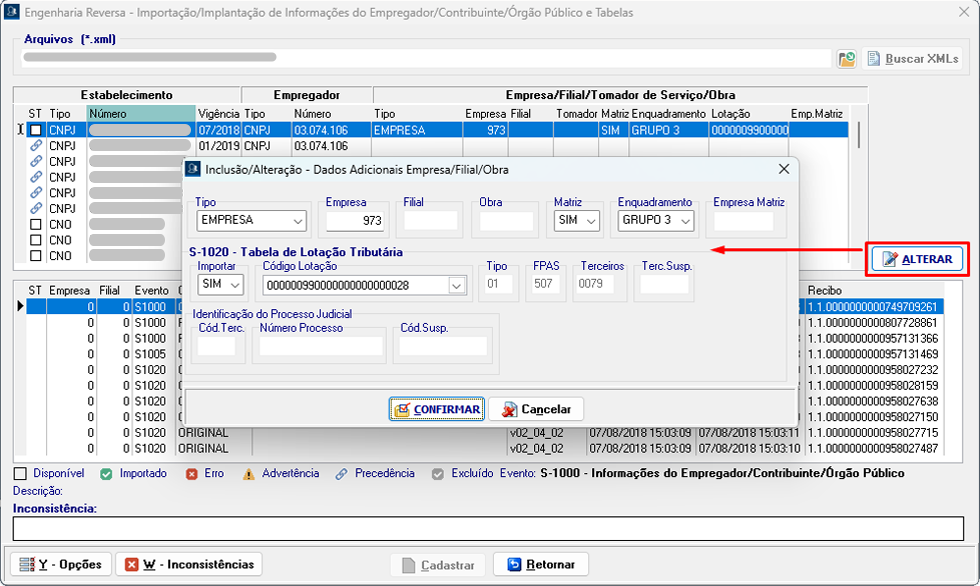
Para iniciar a implantação, selecione o estabelecimento desejado e clique em ALTERAR, localizado no lado direito da tela.
Em seguida, preencha as informações necessárias para definir como o cadastro será criado no SFDPessoal.
Implantação empresa 4 - tratado.png214 KB
TIPO: Informe como o estabelecimento deverá ser cadastrado no SFDPessoal.
As opções disponíveis poderão incluir:
Empresa;
Filial;
Obra;
Empresa/Filial.
EMPRESA: Informe o código que será utilizado para cadastrar a empresa no SFDPessoal. Caso necessário, pressione F9 para consultar as empresas já cadastradas e definir um código que ainda não esteja sendo utilizado.
FILIAL/OBRA: Esses campos serão habilitados conforme a opção selecionada no campo Tipo. Informe os códigos que deverão ser utilizados para identificar a Filial ou a Obra no SFDPessoal.
ENQUADRAMENTO: Informe o grupo de enquadramento da empresa que consta no eSocial, de acordo com o início de sua obrigatoriedade:
Grupo 1;
Grupo 2;
Grupo 3;
Grupo 4.
S-1020: Permite que as Lotações Tributárias existentes nos eventos S-1020 sejam importadas durante o processo.
Após concluir as parametrizações, confirme as informações para prosseguir.
5. Implantando a primeira vigência
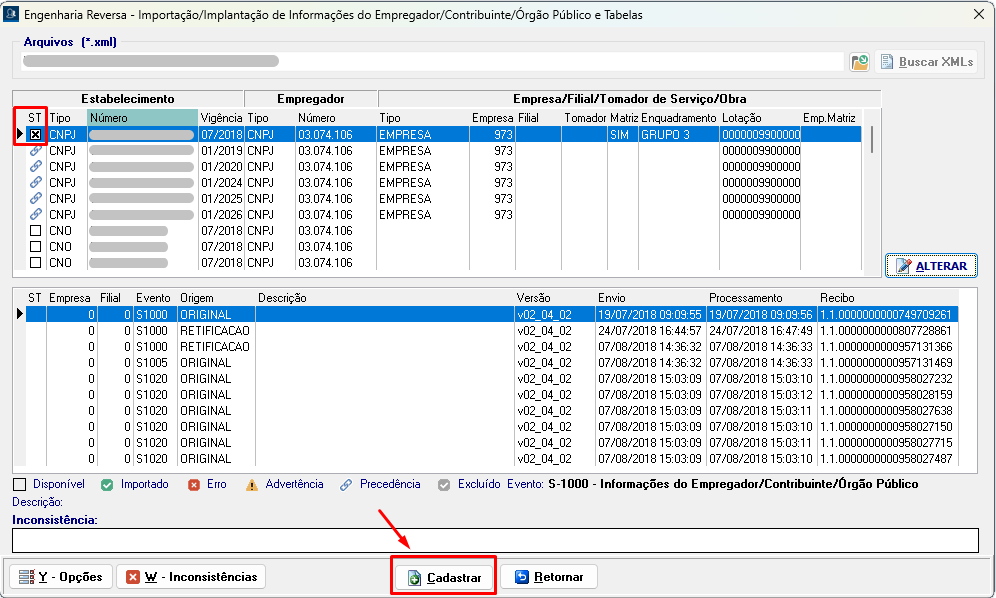
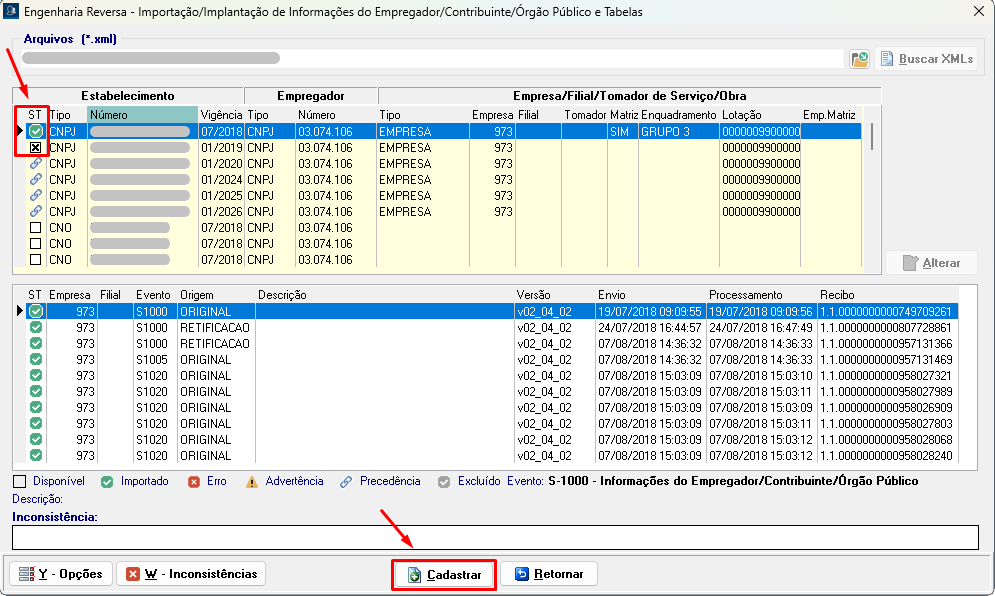
Após realizar a parametrização, selecione a primeira vigência apresentada pelo sistema e clique em CADASTRAR.
Implantação Empresa 5 - tratado.png42,3 KB
O SFDPessoal abrirá a tela de cadastro correspondente e utilizará as informações encontradas nos arquivos XML para auxiliar na criação do registro.
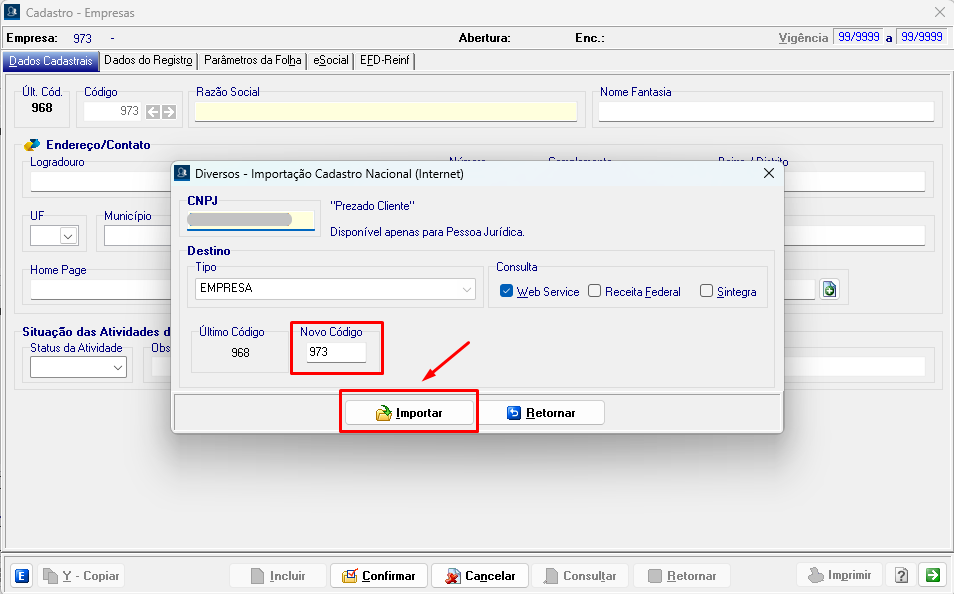
No cadastro da empresa, o CNPJ será carregado automaticamente e o sistema permitirá complementar as informações cadastrais por meio da rotina de importação de dados da Receita Federal.
Clique em IMPORTAR para realizar o preenchimento das informações disponíveis.
Implantação Empresa 6 - tratado.png35,7 KB
Após o carregamento, revise cuidadosamente as informações importadas, inclusive os dados existentes nas demais abas do cadastro.
Estando todas as informações corretas, clique em CONFIRMAR para concluir o cadastro.
Importante: embora a Engenharia Reversa automatize grande parte do processo, algumas informações utilizadas pelo SFDPessoal podem não estar disponíveis nos eventos do eSocial. Por esse motivo, é importante revisar e, quando necessário, complementar o cadastro antes de confirmá-lo.
6. Implantando as demais vigências
Após concluir o cadastro referente à primeira vigência, o sistema habilitará a próxima vigência disponível para implantação. Selecione a vigência habilitada e clique novamente em CADASTRAR.
Implantação Empresa 7 - tratado.png45,3 KB
Repita o procedimento até que todas as vigências apresentadas tenham sido processadas.
Obs.:Não será necessário realizar novamente as parametrizações iniciais enquanto as vigências pertencerem ao mesmo estabelecimento.
Quando for identificado outro estabelecimento, como uma Filial ou Obra de Construção Civil, realize a parametrização correspondente antes de iniciar sua implantação.
7. Finalizando a implantação
Repita o processo para todos os estabelecimentos identificados pela Engenharia Reversa até concluir a implantação das Empresas, Filiais e Obras de Construção Civil.
Ao final, o SFDPessoal terá reconstruído os cadastros e suas respectivas vigências a partir das informações existentes nos eventos do eSocial.
Os recibos e identificadores dos eventos importados também serão implantados no módulo de processamento do eSocial, preservando as informações necessárias para continuidade da utilização do sistema.
PRÓXIMA ETAPA: implantação dos trabalhadores
Após concluir a implantação da empresa e de seus estabelecimentos, poderá ser iniciada a implantação dos trabalhadores.
Os mesmos lotes de arquivos XML utilizados nesta etapa poderão conter os eventos necessários para reconstrução dos cadastros e históricos dos trabalhadores.
Para continuar, consulte:
Como implantar Trabalhadores pela Engenharia Reversa Nessa etapa, o SFDPessoal realizará a leitura dos eventos NÃO PERIÓDICOS, identificando os trabalhadores disponíveis para implantação e apresentará eventuais inconsistências que deverão ser tratadas antes da importação.
 Central de Ajuda